Freepik AI Advanced Inpaint: Produktfotos bearbeiten ohne Photoshop
Mit Freepik AI Advanced Inpaint lassen sich Hintergründe entfernen, Licht anpassen und Makel retuschieren. Unser Leitfaden für E-Commerce.
👁 116 Aufrufe
Online-Händler kennen das Problem: Ein Katalog mit hunderten Produkten erfordert aufwendige Nachbearbeitung. Hintergründe müssen weichen, das Licht stimmt selten exakt und manche Produktfarben wirken blass. Professionelle Bildbearbeitungsprogramme wie Photoshop sind teuer und verlangen fundiertes Fachwissen. Freepik AI bietet hierfür einen neuen Ansatz.
Mit Advanced Inpaint stellt Freepik einen generativen Bearbeitungsmodus bereit, der professionelle Resultate ohne tiefgreifendes Grafikwissen ermöglicht. Statt mit komplexen Ebenenmasken zu hantieren, markieren Sie einfach den gewünschten Bereich, geben einen Textbefehl ein und lassen die KI den Rest erledigen. In der Praxis zeigt sich: Typische Artefakte, die man von frühen Retusche-Filtern kennt, bleiben weitgehend aus.
Für kleinere E-Commerce-Unternehmen stellt diese Technologie einen spürbaren Produktivitätsgewinn dar, während traditionelle Produktfotografen vor veränderten Anforderungen stehen. Wir haben getestet, wie sich das Werkzeug im Workflow schlägt.
Funktionen von Freepik AI Advanced Inpaint
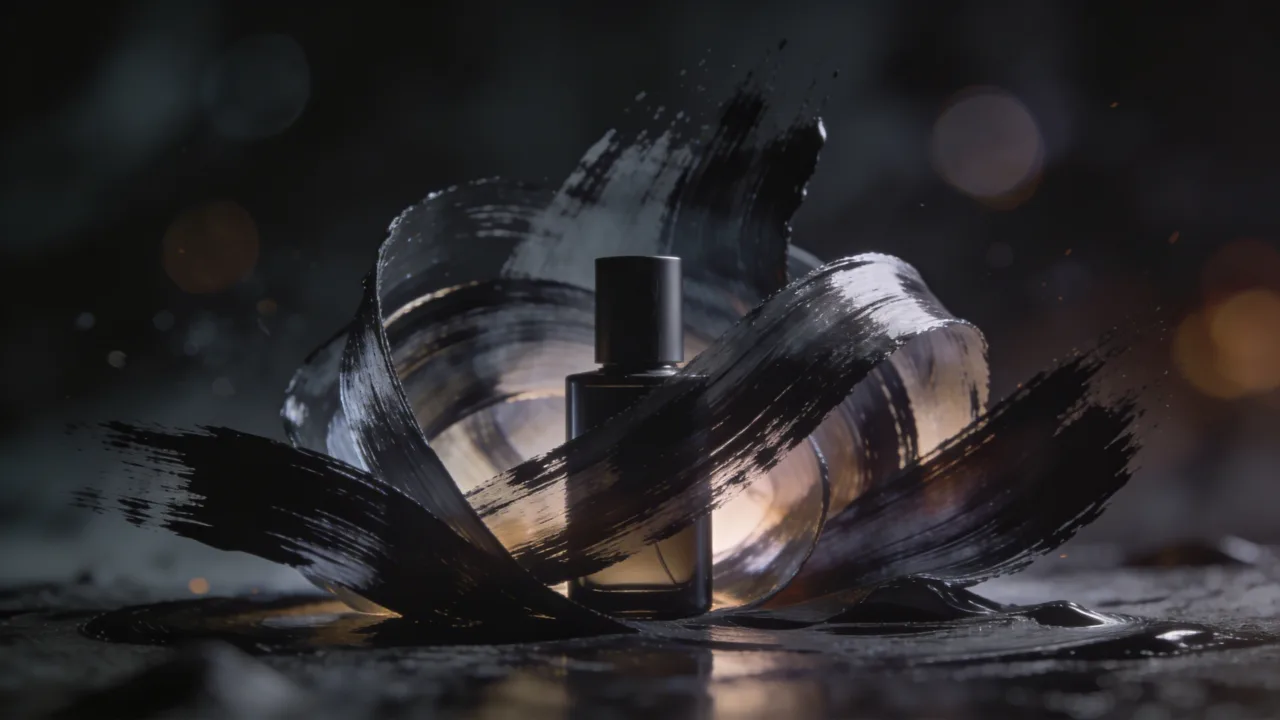
Advanced Inpaint ist eine generative KI-Funktion, die drei zentrale Aufgaben bei der Produktfotografie abdeckt. Erstens das Entfernen oder Ersetzen von Hintergründen: Steht eine Flasche auf einer unruhigen Holzfläche, markieren Sie das Umfeld und lassen einen sauberen Studiohintergrund generieren. Zweitens die Lichtanpassung: Wirkt eine Aufnahme unter trüben Lichtverhältnissen flau, können Sie Kontraste verstärken, Studiobeleuchtung simulieren oder gezielte Highlights setzen. Drittens die Detailretusche: Kleine Kratzer auf Oberflächen, Knicke in Verpackungen oder störende Spiegelungen auf Glas lassen sich gezielt eliminieren.
Der gesamte Bearbeitungsprozess läuft direkt im Webbrowser ab. Sie müssen keine Software installieren und können unmittelbar nach dem Login arbeiten.
Systemanforderungen und Vorbereitung
Für die Nutzung ist ein Benutzerkonto bei Freepik erforderlich. Der kostenlose Einstiegsplan deckt erste Testläufe ab, während kostenpflichtige Abonnements ein deutlich höheres Kontingent an Bildbearbeitungen pro Monat bereitstellen. Für optimale Resultate empfehlen wir Ausgangsbilder mit einer Mindestauflösung von 1920 x 1080 Pixeln im JPG- oder PNG-Format. Zusätzliche externe Werkzeuge sind nicht notwendig.
Schritt 1: Bei Freepik anmelden und Bild hochladen
Rufen Sie die Website auf und navigieren Sie zum Bereich Freepik AI (oder direkt über freepik.ai). Nach der Anmeldung finden Sie auf der Startseite die Option zur Bildbearbeitung. Wählen Sie das Werkzeug zum Bearbeiten aus.
Laden Sie Ihr Produktfoto per Drag-and-Drop oder über den Dateidialog hoch. Der Ladevorgang nimmt in der Regel etwa 5 bis 10 Sekunden in Anspruch.
Schritt 2: Advanced Inpaint auswählen
Im linken Seitenmenü stehen Ihnen verschiedene Bearbeitungsmodi zur Verfügung, darunter Standard-Generatoren, normales Inpainting und Advanced Inpaint. Wählen Sie Advanced Inpaint aus, um Zugriff auf die verfeinerten Werkzeuge und den präzisen Pinsel zur Maskierung zu erhalten.
Schritt 3: Bildbereich mit dem Pinsel markieren
Über den Schieberegler in der oberen Leiste passen Sie die Pinselgrösse an. Markieren Sie anschliessend exakt den Bildteil, den die KI verändern soll. Bei einem Hintergrundwechsel empfiehlt es sich, die Fläche um das Produkt herum sorgfältig abzudecken und nur wenige Pixel Randabstand zum Objekt zu lassen, damit die KI die Objektkanten sauber trennen kann.
Sollten Sie sich vermalt haben, steht direkt unter dem Pinselwerkzeug ein Radiergummi bereit, mit dem sich Teile der Maske wieder entfernen lassen.
Schritt 4: Prompt für die Bildbearbeitung eingeben
Unter dem Werkzeugbereich befindet sich das Eingabefeld für den Prompt. Da Freepik auf englischsprachigen Datensätzen basiert, führen englische Prompts zu den verlässlichsten Resultaten. Folgende Formulierungen haben sich in unseren Tests bewährt:
clean white background studio product photographyDieser Befehl entfernt unruhige Hintergründe und ersetzt sie durch ein neutrales, weisses Studio-Setting. Bei markiertem Hintergrund liegt das Ergebnis meist nach 3 bis 5 Sekunden vor.
bright studio lighting professional product shotIst das Foto unterbelichtet, markieren Sie das gesamte Bild und verwenden diesen Prompt, um eine gleichmässige Studioumgebung zu simulieren. Prüfen Sie anschliessend die Varianten, um Überstrahlungen zu vermeiden.
remove dust particles and scratches product cosmetic retouchingFür die selektive Kosmetik: Markieren Sie lediglich den Fehlerbereich, etwa einen Kratzer auf einem Gehäuse. Die KI entfernt die Beschädigung, ohne die umgebende Materialtextur anzugreifen.
shadow enhancement dramatic lighting professional photographyUm flachen Produktfotos mehr räumliche Tiefe zu verleihen, markieren Sie die gewünschten Schattenzonen und setzen diesen Prompt ein.
bokeh background soft warm lighting studioFür Lifestyle-Bilder eignet sich ein weichgezeichneter Hintergrund mit sichtbarem Bokeh-Effekt und warmer Lichtstimmung.
remove reflection in glass window product cleanStörende Reflexionen auf Glasflächen oder glänzenden Gehäuseteilen lassen sich gezielt übermalen und durch diesen Befehl bereinigen.
fix overexposed highlights recover detail bright areasÜberbelichtete Partien können in vielen Fällen rekonstruiert werden. Ist ein Bereich jedoch gänzlich ohne Detailinformationen ausgebrannt, stösst auch das generative Modell an physikalische Grenzen.
color correction warmer tone product photography golden hourSoll das Produkt wärmer und nahbarer wirken, maskieren Sie die Gesamtszene und korrigieren Sie die Farbtemperatur.
Schritt 5: Varianten generieren und vergleichen
Klicken Sie nach der Prompteingabe auf den Generieren-Button. Nach 10 bis 30 Sekunden liefert Advanced Inpaint üblicherweise 2 bis 4 Entwürfe. Vergleichen Sie die Varianten im Detail und wählen Sie die überzeugendste Version aus, um sie als Basis für die weitere Arbeit zu übernehmen.
Entspricht kein Entwurf Ihren Erwartungen, variieren Sie den Textbefehl. Statt allgemeiner Begriffe wie „bright lighting“ erzielen Spezifizierungen wie „soft diffused lighting“ oder „dramatic side lighting“ oft präzisere Nuancen.
Schritt 6: Bild schrittweise verfeinern
Die besondere Stärke von Advanced Inpaint liegt in der sequenziellen Bearbeitung. Sie können direkt im Anschluss neue Bildbereiche maskieren, den nächsten Prompt anwenden und das Bild Schritt für Schritt optimieren, ohne das Programm wechseln zu müssen.
Ein typischer Ablauf bei einem Kleidungsstück: Im ersten Schritt entfernen Sie den Hintergrund. Im zweiten markieren Sie Knicke im Stoff und nutzen den Prompt „remove wrinkles smooth fabric“. Im dritten Schritt wählen Sie die gesamte Jacke aus und heben die Farbintensität an („enhance colors vibrant professional photography“). Dieser Ablauf dauert im Schnitt zwei Minuten, während die manuelle Umsetzung in Bildbearbeitungsprogrammen deutlich mehr Zeit und mehrere Maskierungsebenen erfordert.
Schritt 7: Fertiges Produktfoto herunterladen
Sobald Sie mit dem Gesamtergebnis zufrieden sind, exportieren Sie das Bild über die Download-Schaltfläche in Originalauflösung. Standardmässig erfolgt die Ausgabe als PNG (mit Transparenz, sofern der Hintergrund freigestellt wurde), alternativ steht JPG zur Auswahl.
Einsatzbereiche im Online-Handel
Erstens: Standardisierung umfangreicher Sortimente. Liegen Hunderte von Aufnahmen unter verschiedenen Lichtbedingungen und vor wechselnden Kulissen vor, lassen sich diese innerhalb weniger Stunden auf einen einheitlichen weissen Studio-Look vereinheitlichen.
Zweitens: Schnelle Vorab-Retusche vor dem Produkt-Launch. Kleine Mängel, Staubkörner oder Lichtreflexe lassen sich in Sekundenschnelle entfernen, ohne dass ein erneutes Fotoshooting nötig wird.
Drittens: A/B-Tests für Shop-Thumbnails. Sie können unkompliziert testen, ob ein neutralweisser oder ein farbiger Lifestyle-Hintergrund bessere Klick- und Konversionsraten erzielt.
Grenzen des KI-Inpaintings
Trotz der Leistungsfähigkeit unterliegt die Technologie klaren Restriktionen. Die räumliche Perspektive eines Objekts lässt sich nicht verändern: Eine Flasche in der Seitenansicht kann nicht frontal gedreht werden. Fehlende Schärfe lässt sich ebenfalls nicht herbeizaubern - unscharfe Ausgangsbilder bleiben unscharf. Zudem stösst das Tool an Grenzen, wenn Schlagschatten direkt über filigrane Texturen fallen.
Gelegentlich treten Bildfehler wie unnatürliche Farbverläufe oder wiederholende Texturmuster auf, insbesondere wenn zu grosse Bildflächen auf einmal markiert werden. In solchen Fällen hilft es, in kleineren Teilbereichen iterativ vorzugehen.
Hinweis
Verlassen Sie sich nicht blind auf KI-Ergebnisse. Prüfen Sie jedes Bild vor der Veröffentlichung in voller Auflösung. Für gehobene Qualitätsansprüche dient Advanced Inpaint primär als Vorstufe, für kleinere Budgets liefert es oft bereits das finale Resultat.
Tipps für präzisere Ergebnisse
Pro-Tipp: Prompts auf Englisch verfassen
Da das Modell auf englischen Bild-Text-Paaren trainiert wurde, führen englische Begriffe zu verlässlicheren Resultaten. Nutzen Sie „remove background“ statt deutscher Formulierungen und beschreiben Sie Lichtstimmungen wie „soft studio light“ präzise.
Pro-Tipp: Pinselgrösse anpassen
Die mittlere Pinselgrösse reicht für die meisten Flächen aus. Vermeiden Sie zu grosse Pinsel, um nicht versehentlich Bildkanten zu übermalen, die unverändert bleiben sollen.
Pro-Tipp: Mehrere Durchläufe nutzen
Da die Bildgenerierung stochastisch arbeitet, erzeugt derselbe Prompt bei jedem Klick leicht abweichende Varianten. Gefällt die erste Runde nicht, lohnt sich oft ein zweiter Durchlauf mit demselben Befehl.
Pro-Tipp: Schrittweise vorgehen
Statt das gesamte Umfeld in einem Schritt zu tauschen, markieren Sie Teilbereiche nacheinander. Das verringert sichtbare Nahtstellen und sorgt für saubere Übergänge.
Pro-Tipp: Farbnamen statt Hex-Codes
Wenn Sie Wand- oder Hintergrundfarben definieren wollen, versteht das Modell englische Farbbezeichnungen wie „sage green“, „burnt orange“ oder „warm gray“ deutlich zuverlässiger als technische Farbcodes.
Kosten und Alternativen im Vergleich
Freepik AI bietet einen kostenlosen Basisplan mit 5 Bearbeitungen pro Tag, der sich gut zum Testen eignet. Der Pro-Tarif erhöht das Kontingent auf 50 Generierungen täglich, während der Premium-Tarif unbegrenzte Bearbeitungen ermöglicht.
Im Vergleich dazu verlangt Photoshop ein dauerhaftes Abonnement sowie mehrere Monate Einarbeitungszeit, um vergleichbare Retuschen manuell durchzuführen. Die Auslagerung an externe Bildbearbeiter verursacht wiederkehrende Kosten pro Einzelbild, während Inpainting bei umfangreichen Katalogen eine kosteneffiziente Alternative bietet.
Spezialisierte Freistell-Tools wie RemoveBG arbeiten oft noch etwas schneller beim reinen Maskieren, bieten jedoch keine Optionen zur Lichtanpassung oder Objektretusche. Reine Bildgeneratoren wie Midjourney oder DALL-E eignen sich hervorragend für Neuschöpfungen, sind für die gezielte Bearbeitung vorhandener Produktfotos jedoch zu ungenau.
KI-Tool oder professioneller Fotograf?
Advanced Inpaint reicht völlig aus, wenn grosse Artikelmengen kostensparend und zügig verarbeitet werden müssen - etwa bei Standardartikeln aus den Bereichen Unterhaltungselektronik, Haushaltswaren oder Bekleidung.
Ein professioneller Fotograf bleibt unverzichtbar bei Luxusgütern wie Uhren und Schmuck sowie bei aufwendigen redaktionellen Kampagnen, bei denen Haptik, exakte Lichtführung und Markenästhetik im Vordergrund stehen.
Als besonders effektiv erweist sich ein hybrider Ansatz: Die Grundaufnahmen entstehen im Fotostudio, während Bereinigung, Retusche und Hintergrundvarianten anschliessend über das Inpainting-Werkzeug abgewickelt werden.
Google · Deine QuellenWissnox höher in Ihrem Google - mit einem KlickZu bevorzugten Quellen hinzufügen →Lohnt sich Freepik AI für kleinere Shops?
Für Online-Händler und kleinere E-Commerce-Projekte senkt Freepik AI Advanced Inpaint die Einstiegshürde bei der Bildaufbereitung erheblich. Was früher Stunden in Photoshop oder ein separates Budget für Freelancer erforderte, lässt sich nun direkt im Browser in einer Taktung von rund 10 Bildern pro Stunde umsetzen.
Auch abseits des Handels bietet das Tool einen schnellen Weg, um kleinere Bildfehler in privaten Projekten ohne Vorwissen zu korrigieren. Die generative Bildbearbeitung wird damit zunehmend zum alltagstauglichen Standardwerkzeug.
More on this from WISSNOX

 stand der ki·Loss-Funktionen für tabellarische Regression im VergleichEine Forschungsarbeit vergleicht Loss-Funktionen für neuronale Netze auf Tabellendaten. Das Ergebnis: Kaum eine Alternative schlägt ein sauber getuntes MSE.