KI-Bildbearbeitung: nur ein Element ändern - 3 Beispiele
Hemdfarbe, Tasse, Etikett: Drei KI-Bildbearbeitungen mit Vorher-Nachher-Vergleich, fertigen Prompts und Tipps zur Kontrolle ungewollter Änderungen.
👁 117 Aufrufe
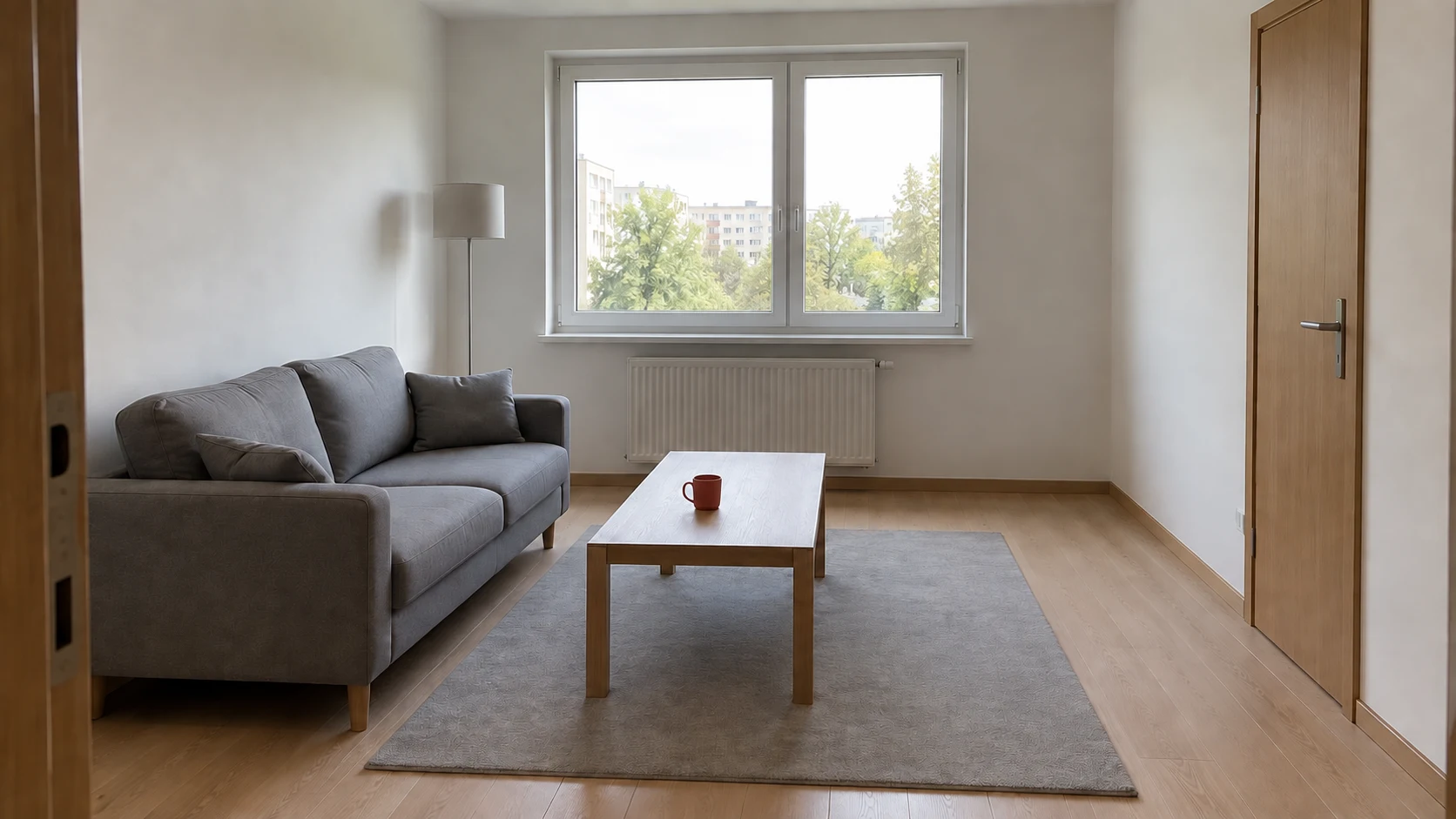
- In allen drei Beispielen wurde der Hauptauftrag erfüllt: Das Hemd wurde marineblau, die Tasse ziegelrot und das Etikett zeigt 500 g statt 250 g.
- Ein Prompt für lokale Bearbeitung muss das Objekt, seinen aktuellen Zustand und das Zielaussehen benennen - zum Beispiel: 'Ändere die weiße Tasse in Ziegelrot'.
- Die drei Beispiele haben unterschiedliche Schwierigkeitsgrade: Ein großes Hemd ist am einfachsten, eine kleine Tasse erfordert Kantenkontrolle, ein Etikett das Erhalten aller unveränderten Schriftzüge.
„Ändere nur die Farbe“ klingt nach einer einfachen Aufgabe. In der Praxis kann der Generator das angegebene Element korrigieren und dabei nebenbei Material, Gesicht oder Hintergrund neu zeichnen. Das übersieht man leicht, wenn der Blick sich nur auf die neue Farbe konzentriert.
Wir haben drei Versuche lokaler Bearbeitung vorbereitet: ein Hemd, eine Tasse und eine Gewichtsangabe auf einem Etikett. Bei jedem Beispiel zeigen wir Eingabe, Ergebnis und den vollständigen Prompt. Alle Ausgangsmaterialien sind KI-generierte Bilder.
Wie Sie einen Prompt für eine einzelne Änderung schreiben
Ein guter Prompt benennt das Objekt, seinen aktuellen Zustand und das Zielaussehen. „Ändere die weiße Tasse in Ziegelrot“ ist präziser als „füge einen roten Akzent hinzu“. Der zweite Satz erlaubt dem Modell, eine beliebige Stelle zu wählen.
Definieren Sie anschließend die zu schützenden Merkmale. Bei der Hemdfarbe sind das Nähte, Falten und Schnitt; bei einer Schrift Font, Buchstabengröße und der Rest des Etiketts. Ein allgemeines „ohne andere Änderungen“ reicht nicht, wenn die Änderung selbst unklar ist.
Wie wir Ergebnisse vergleichen
Wir bewerten zwei Dinge getrennt: ob die angegebene Aufgabe ausgeführt wurde und ob sichtbare Nebeneffekte aufgetreten sind. Ein gelungener Textaustausch sagt noch nichts über die Erhaltung der gesamten Tasche aus.
Die folgende Bewertung ist ein visueller Vergleich dieser konkreten Bilder. Sie bedeutet weder Pixelidentität außerhalb des bearbeiteten Fragments noch eine Garantie für dasselbe Ergebnis bei einem anderen Foto.
1. Änderung der Hemdfarbe
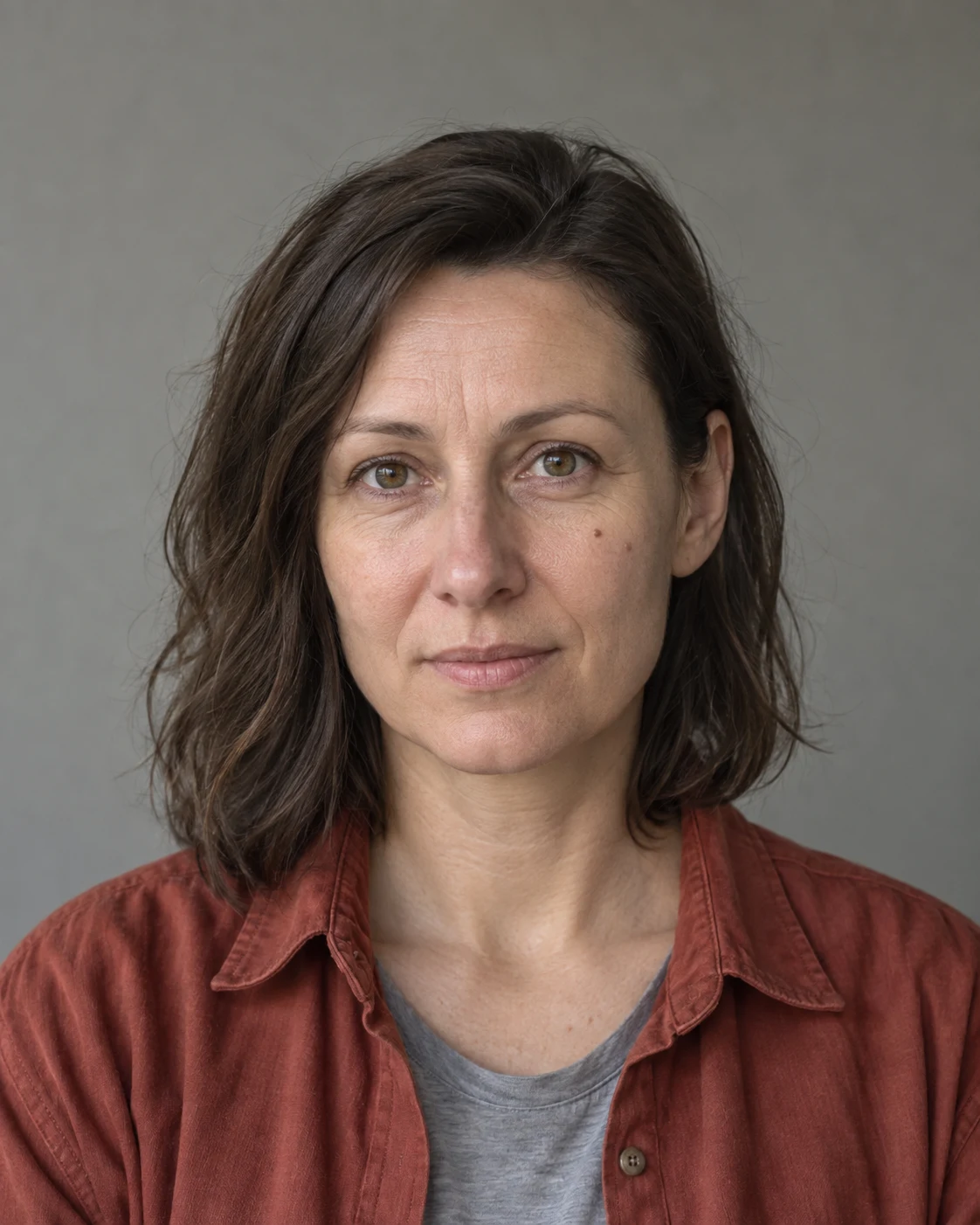
Prompt zum Kopieren:
Bearbeite ausschließlich die Farbe des rostfarbenen Hemds auf dem beigefügten Porträt: ändere sie in gedämpftes Marineblau. Behalte alle Falten, Nähte, Knöpfe, Helligkeit des Materials und den Schnitt bei. Ändere nicht das graue T-Shirt, Gesicht, Haare, Mimik, Leberflecken, Haut, Hintergrund, Licht oder Bildausschnitt. Dasselbe vertikale Format 4:5, ohne Retusche und ohne Schriftzüge.
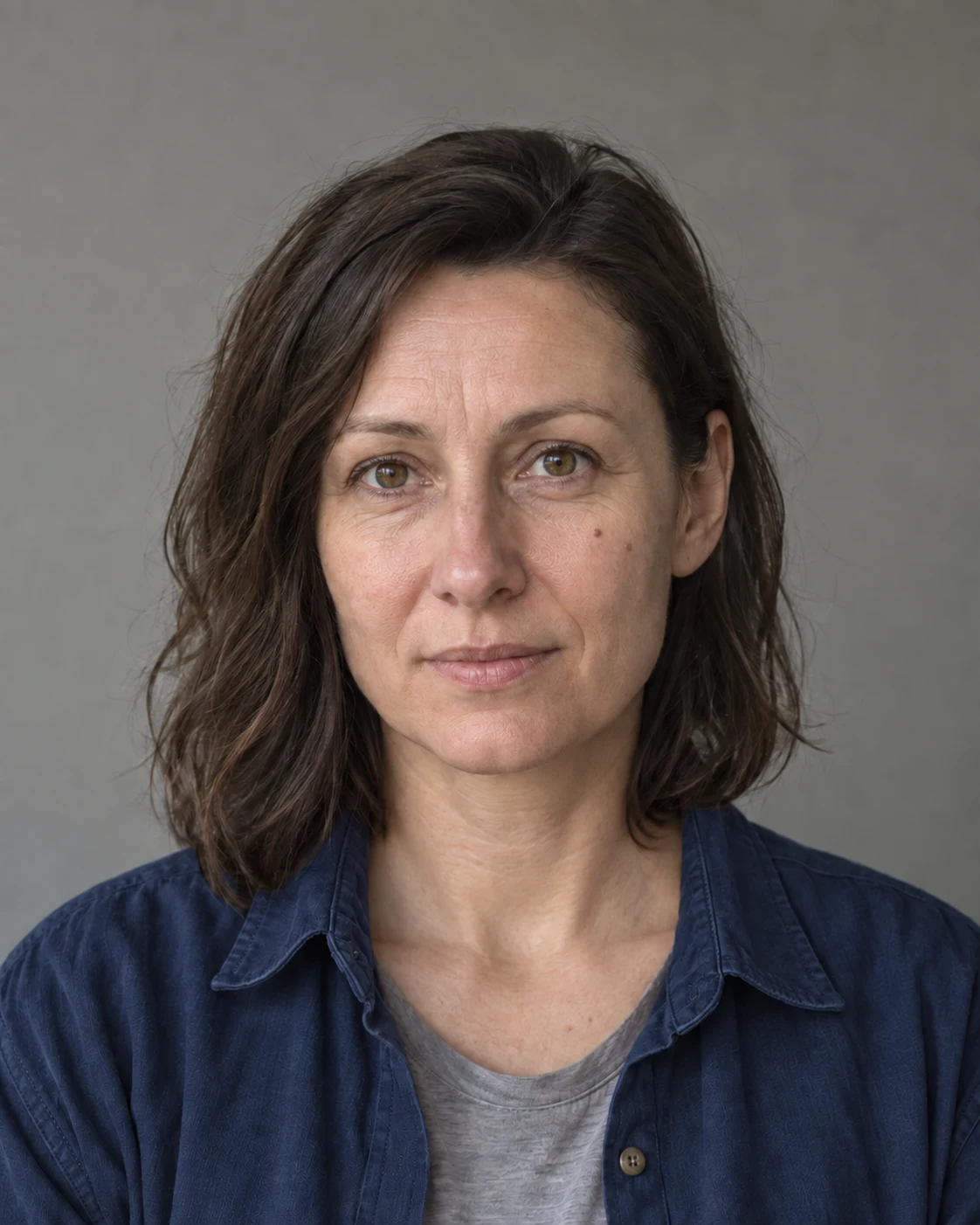
Das Hemd hat eine gedämpfte marineblaue Farbe. Das graue T-Shirt, Gesicht und die allgemeine Anordnung der Haare bleiben der Eingabe sehr ähnlich. Besonders lohnt sich der Vergleich der Kragennähte und des Verlaufs der Materialfalten.
2. Änderung der Tassenfarbe
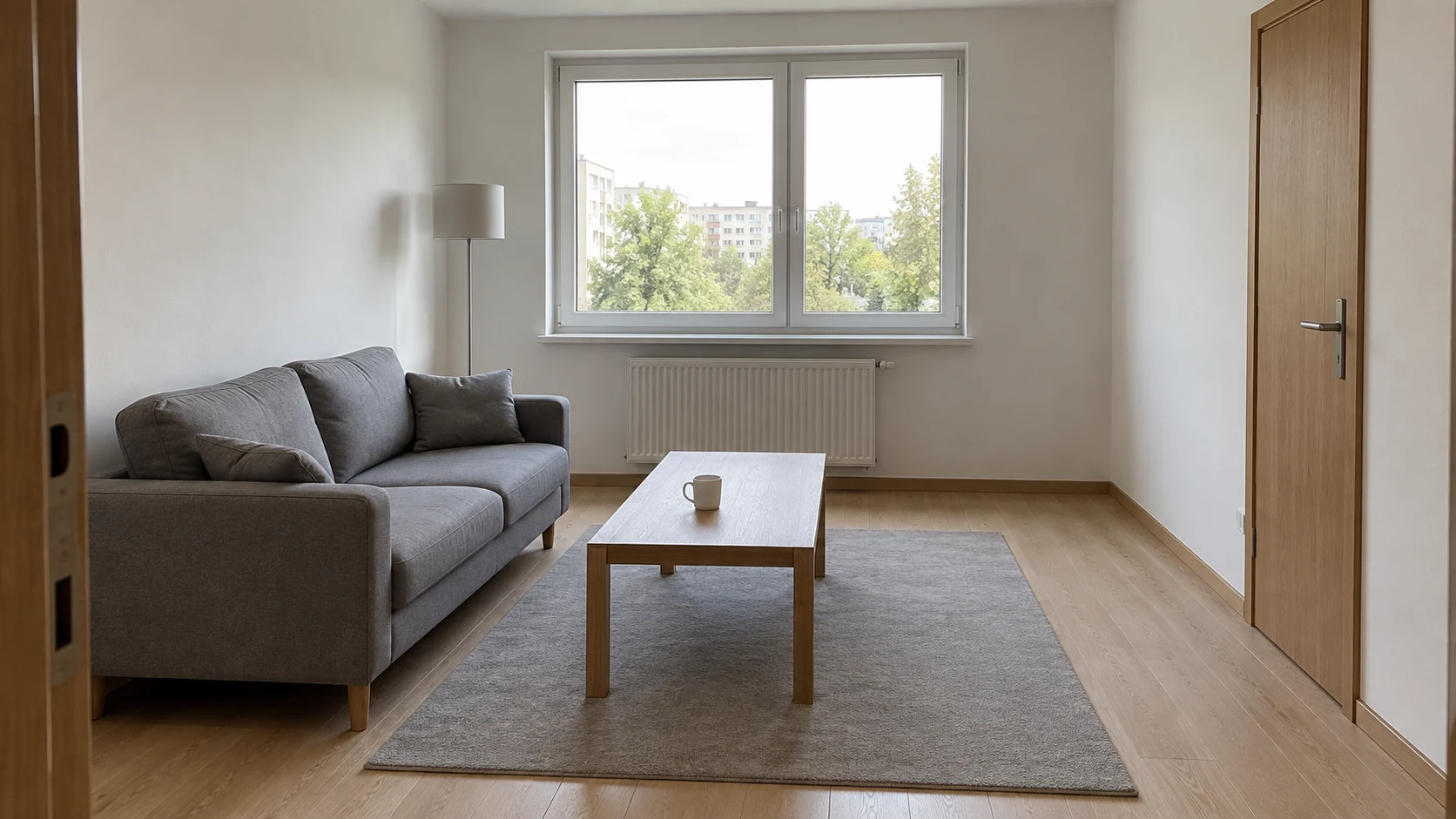
Prompt zum Kopieren:
Ändere ausschließlich die Farbe der kleinen weißen Tasse auf dem Tischchen in mattes Ziegelrot. Behalte Größe, Position, Henkel der Tasse, Schatten, Reflexionen und Perspektive bei. Der gesamte Rest des Raums soll unverändert bleiben: Möbel, Fenster, Tür, Licht, Kamera. Dasselbe horizontale Format 16:9. Keine anderen Änderungen.
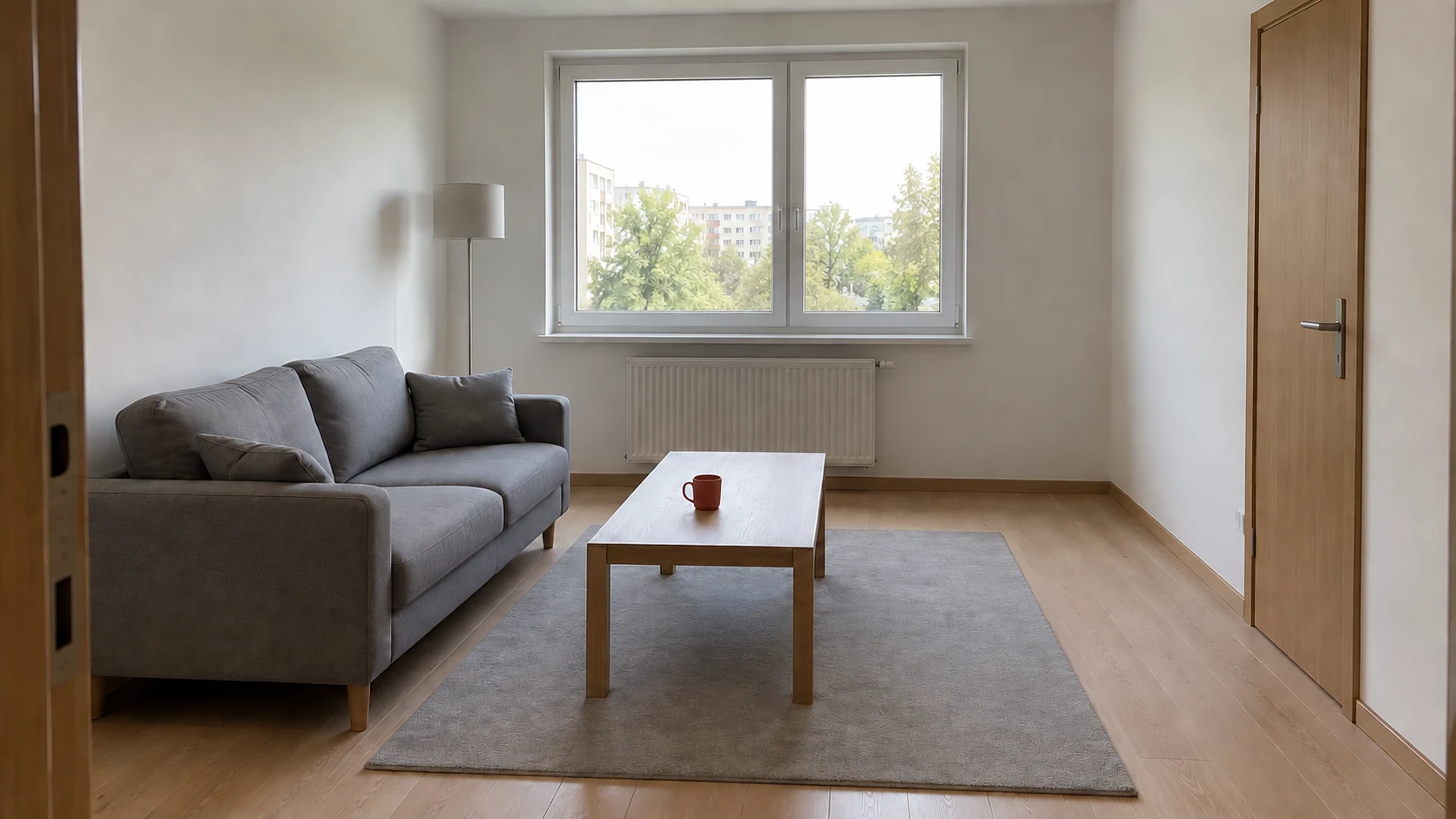
Die Tasse hat ihre Farbe zu Ziegelrot geändert und ist im selben Bereich der Tischplatte geblieben. Fenster, Sofa, Tür und Lampe sehen dem Ausgangsmaterial sehr ähnlich. Die kleine Größe des Objekts erfordert eine Vergrößerung bei genauer Kontrolle von Henkel und Kanten.
3. Änderung der Schrift auf dem Etikett
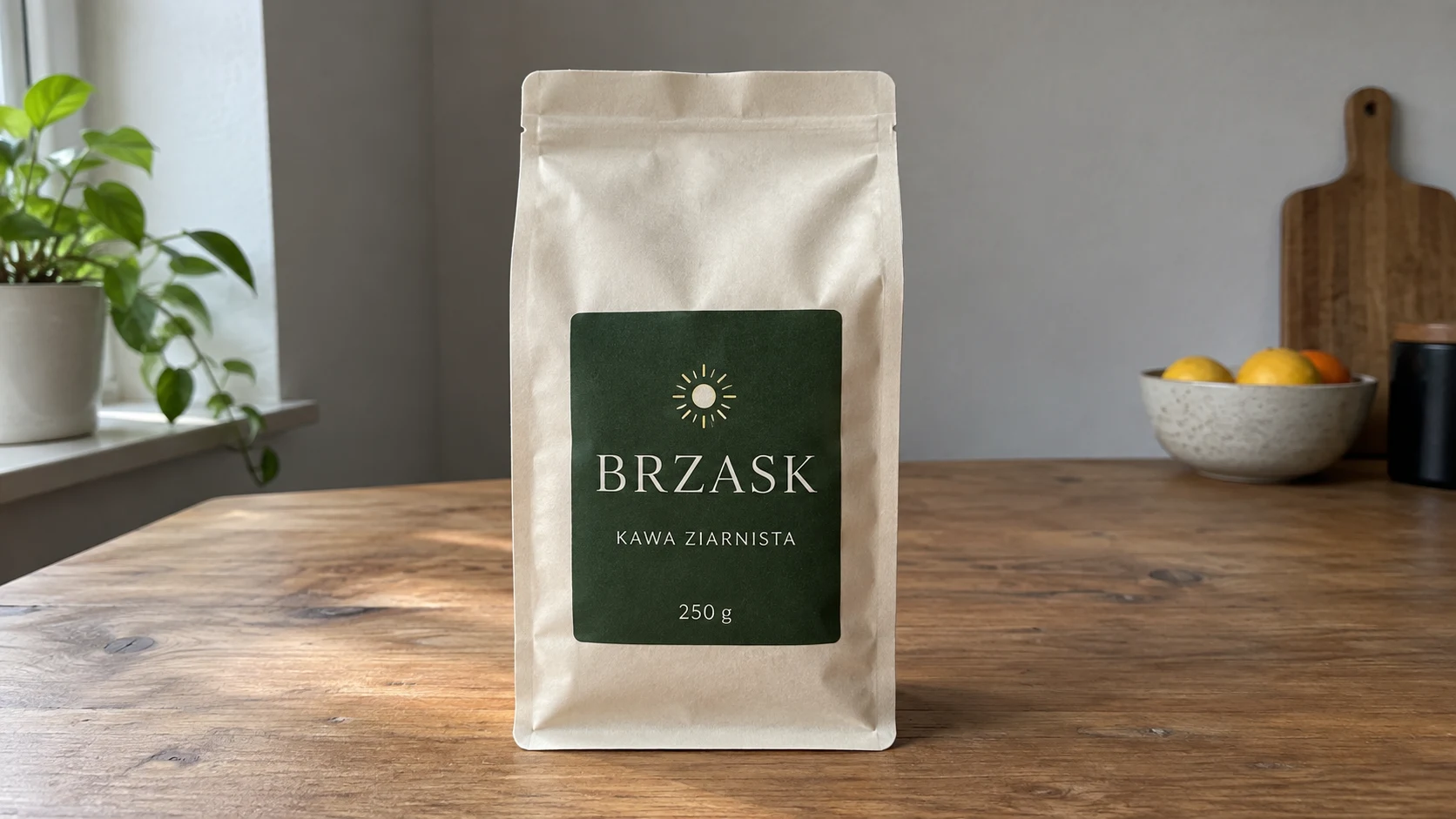
Prompt zum Kopieren:
Ändere auf dem Etikett der beigefügten Verpackung ausschließlich die Aufschrift '250 g' zu '500 g'. Behalte Größe der Tüte, ihre Form, alle Falten, das dunkelgrüne Etikett, die Aufschriften BRZASK und KAWA ZIARNISTA, das Sonnensymbol, Font, Farbe, Küchenhintergrund, Licht und Bildausschnitt bei. Dasselbe horizontale Format 16:9. Keine anderen Änderungen.
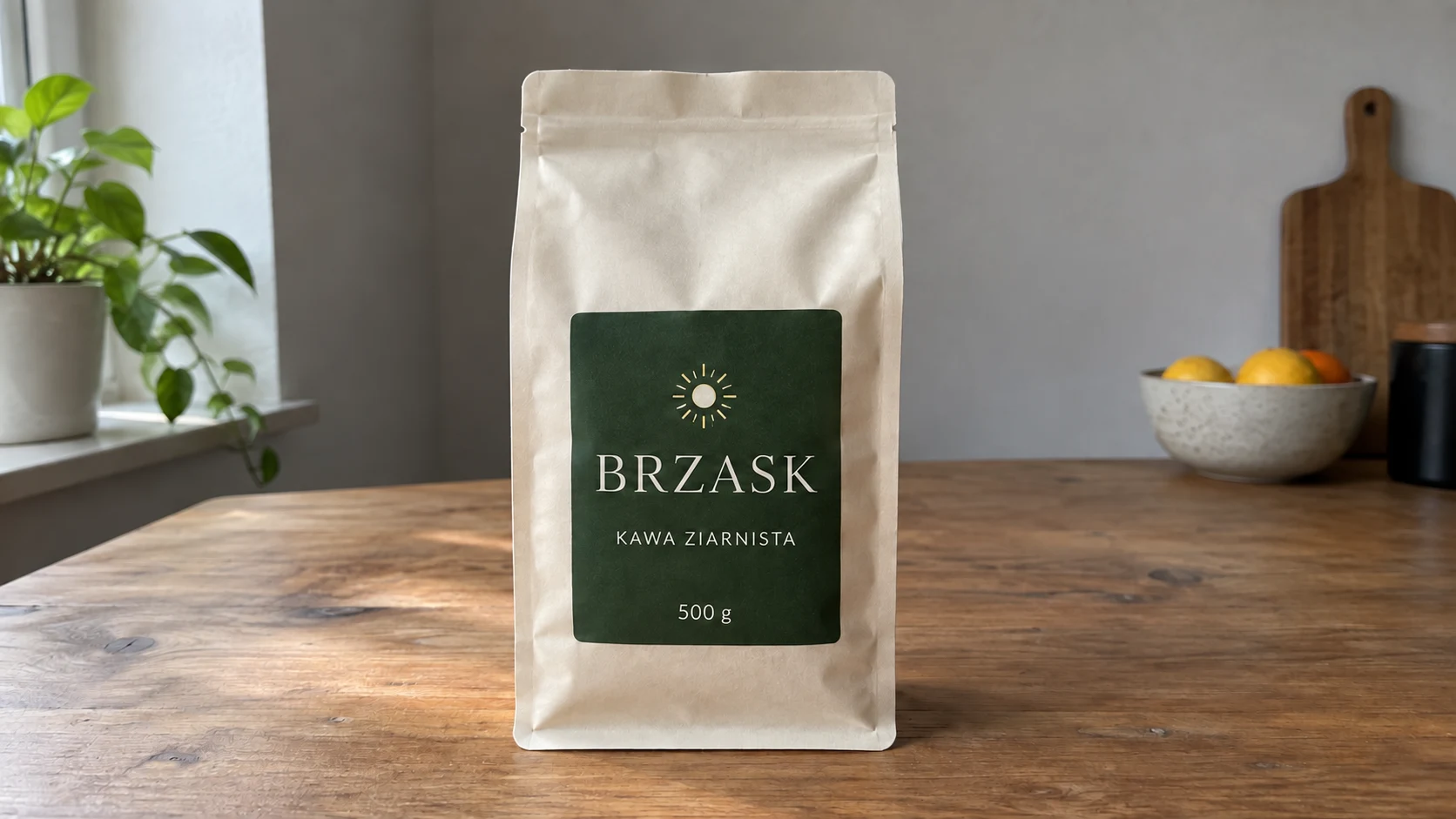
Die Aufschrift 250 g wurde durch 500 g ersetzt. BRZASK, KAWA ZIARNISTA und das Sonnensymbol bleiben lesbar, und die Verpackung wurde nicht absichtlich vergrößert. Dies ist eine demonstrative Änderung der Schrift auf einem fiktiven Produkt, kein Entwurf einer neuen Tütengröße.
Was die drei Versuche gezeigt haben
In allen drei Beispielen ist der Hauptauftrag sichtbar: Das Hemd wurde marineblau, die Tasse rot und das Etikett enthält 500 g. Die allgemeine Komposition blieb der Eingabe sehr ähnlich.
Das sind jedoch unterschiedliche Schwierigkeitsgrade. Ein großes Hemd lässt sich leicht angeben und vergleichen, eine kleine Tasse erfordert Kantenkontrolle, und ein Etikett erfordert das Lesen auch der unveränderten Schriftzüge. Aus diesem Grund bewerten wir die gesamte Bearbeitung nicht mit einem Blick.
Wenn das Modell mehr korrigiert als nötig
Kehren Sie zur ursprünglichen Datei zurück und kürzen Sie den Prompt auf eine Operation. Benennen Sie das Element, das sich unnötig verändert hat: „behalte die bisherige Form des Kragens bei“ ist nützlicher als ein weiteres „genau gleich“.
Falls der Editor eine Markierung oder Maske anbietet, begrenzen Sie den Bearbeitungsbereich. Bei Text geben Sie die exakte Schreibweise vor und nach der Änderung an. Beim nächsten Versuch prüfen Sie auch Bereiche, die zuvor korrekt waren.
Wie Sie das Bild vor der Verwendung prüfen
Stellen Sie Eingabe und Ergebnis bei ähnlicher Vergrößerung nebeneinander. Betrachten Sie zuerst das bearbeitete Objekt, dann seine Kanten und zum Schluss die übrige Szene. Bei einem Porträt achten Sie auf Augen, Mund und Muttermale; bei einem Produkt auf Buchstaben, Logo und Umriss.
Wenn eine strenge Kontrolle einer bestimmten Farbe oder Schrift erforderlich ist, kann eine gewöhnliche Korrekturebene oder Textebene im Editor ein vorhersehbareres Ergebnis liefern. Generative Bearbeitung ist besonders nützlich, wenn die Änderung Textur und Beleuchtung berücksichtigen muss.
Google · Deine QuellenWissnox höher in Ihrem Google - mit einem KlickZu bevorzugten Quellen hinzufügen →Womit Sie beginnen sollten
Wir würden mit der Farbänderung eines gut sichtbaren Gegenstands beginnen. Das erlaubt schnell zu sehen, wie das Werkzeug die Grenzen des Objekts versteht und ob es den Schatten bewahrt. Erst danach würden wir zu kleinen Schriftzügen oder mehreren separaten Details übergehen.
Am wichtigsten ist ein klares Kriterium: Ich weiß, was sich ändern sollte, und kann den Rest des Bildes angeben, der erhalten bleiben sollte. Ohne das kann jede weitere Version besser erscheinen, obwohl sie sich immer weiter vom Original entfernt.
Siehe auch Prompts für KI-Produktfotos.
Häufig gestellte Fragen
Wie schreibe ich einen Prompt, um nur ein Element in einem KI-Bild zu ändern?
Der Prompt muss das Objekt, seinen aktuellen Zustand und das Zielaussehen benennen - etwa 'Ändere die weiße Tasse in Ziegelrot'. Danach müssen die zu schützenden Merkmale konkret aufgelistet werden, zum Beispiel Nähte und Falten bei einem Hemd oder Font und Buchstabengröße bei einem Etikett.
Was tun, wenn das KI-Modell bei der Bildbearbeitung mehr verändert als gewünscht?
Man kehrt zur ursprünglichen Datei zurück und kürzt den Prompt auf eine einzige Operation. Das Element, das sich unnötig verändert hat, wird konkret benannt - 'behalte die bisherige Form des Kragens bei' ist nützlicher als ein allgemeines 'genau gleich'.
Wann ist generative KI-Bearbeitung besser als eine klassische Korrekturebene im Editor?
Generative Bearbeitung ist besonders nützlich, wenn die Änderung Textur und Beleuchtung berücksichtigen muss. Bei strenger Kontrolle einer bestimmten Farbe oder Schrift kann eine gewöhnliche Korrektur- oder Textebene ein vorhersehbareres Ergebnis liefern.
Wie prüfe ich ein KI-bearbeitetes Bild richtig, bevor ich es verwende?
Eingabe und Ergebnis werden bei ähnlicher Vergrößerung nebeneinandergestellt. Zuerst betrachtet man das bearbeitete Objekt, dann seine Kanten und zum Schluss die übrige Szene - bei einem Porträt sind Augen, Mund und Muttermale zu kontrollieren, bei einem Produkt Buchstaben, Logo und Umriss.
More on this from WISSNOX

 benchmarks·Claude Opus 5 & Co: Biologiefragen im Test - null AblehnungenAnthropic verschärfte die Sicherheitsvorkehrungen bei Dual-Use-Fragen. Wir haben geprüft, wie viele normale Biologiefragen dabei betroffen sind. Ergebnis: keine.