Fotos mit KI kostenlos bearbeiten: Prompt und 5 Bildstile
Fotos in ChatGPT oder Gemini kostenlos anpassen: universeller Prompt zum Kopieren, 5 Bildstile und wie das Gesicht originalgetreu erhalten bleibt.
👁 116 Aufrufe
Um ein Foto kostenlos mit KI zu bearbeiten, laden Sie es in ChatGPT oder Gemini hoch, ergänzen Sie ein Stil-Referenzbild und fügen Sie einen Prompt ein, der dem Modell präzise erklärt, welche Rolle jede Datei spielt. Das Ganze dauert fünf Minuten. Genau diesen letzten Schritt übergehen die meisten Anleitungen - und genau deshalb entsteht oft ein fremdes Gesicht. Nachfolgend erfahren Sie, wo dies im Herbst 2026 am besten gelingt, erhalten einen universellen Prompt zum Kopieren, fünf fertige Bildkonzepte, Anleitungen zur gezielten Elementbearbeitung sowie typische Fehlerquellen.
Fotos mit KI bearbeiten: Die Tools im Vergleich
| Tool | Modell | Kostenlos | Nicht in der Gratis-Version | Am besten geeignet für |
|---|---|---|---|---|
| ChatGPT | ChatGPT Images 2.5 (seit 8. September 2026) | ja, mit Bildlimit; Anmeldung erforderlich | Bilderzeugung mit Denkmodus (ab Plus), schnellere Warteschlange | Porträts nach Fotovorlage, Stil- und Epochenwechsel, Vorlagen |
| Gemini | Nano Banana 2 | ja, Limit erneuert sich alle 5 Stunden bis zum Wochenlimit | Erneutes Generieren mit Nano Banana Pro (ab Google AI Plus) | Bearbeitung einzelner Elemente, Produktfotos, Variantenserien |
| Google AI Studio | Nano Banana 2 und Pro | nein, Bildausgabe erfordert kostenpflichtigen API-Schlüssel oder Abo | Gesamter Funktionsumfang | Massenverarbeitung per API |
Die Limits und Modellnamen habe ich am 30. September 2026 in der offiziellen Dokumentation von OpenAI und Google geprüft. Die Vorgehensweise in dieser Anleitung funktioniert sowohl in ChatGPT als auch in Gemini, da beide Plattformen mehrere Bilder gleichzeitig annehmen und Prompts mit klarer Rollenverteilung verstehen.
Schritt 1. Fotos vorbereiten
Zwei bis drei Fotos des Gesichts. Wählen Sie scharfe Aufnahmen mit gut sichtbaren Gesichtszügen, idealerweise aus verschiedenen Winkeln: ein Porträt direkt von vorne, eines leicht seitlich versetzt. Ein unscharfes Selfie bei schwachem Licht liefert unzureichende Ergebnisse, da das System zu wenige Konturen und Merkmale erfassen kann.
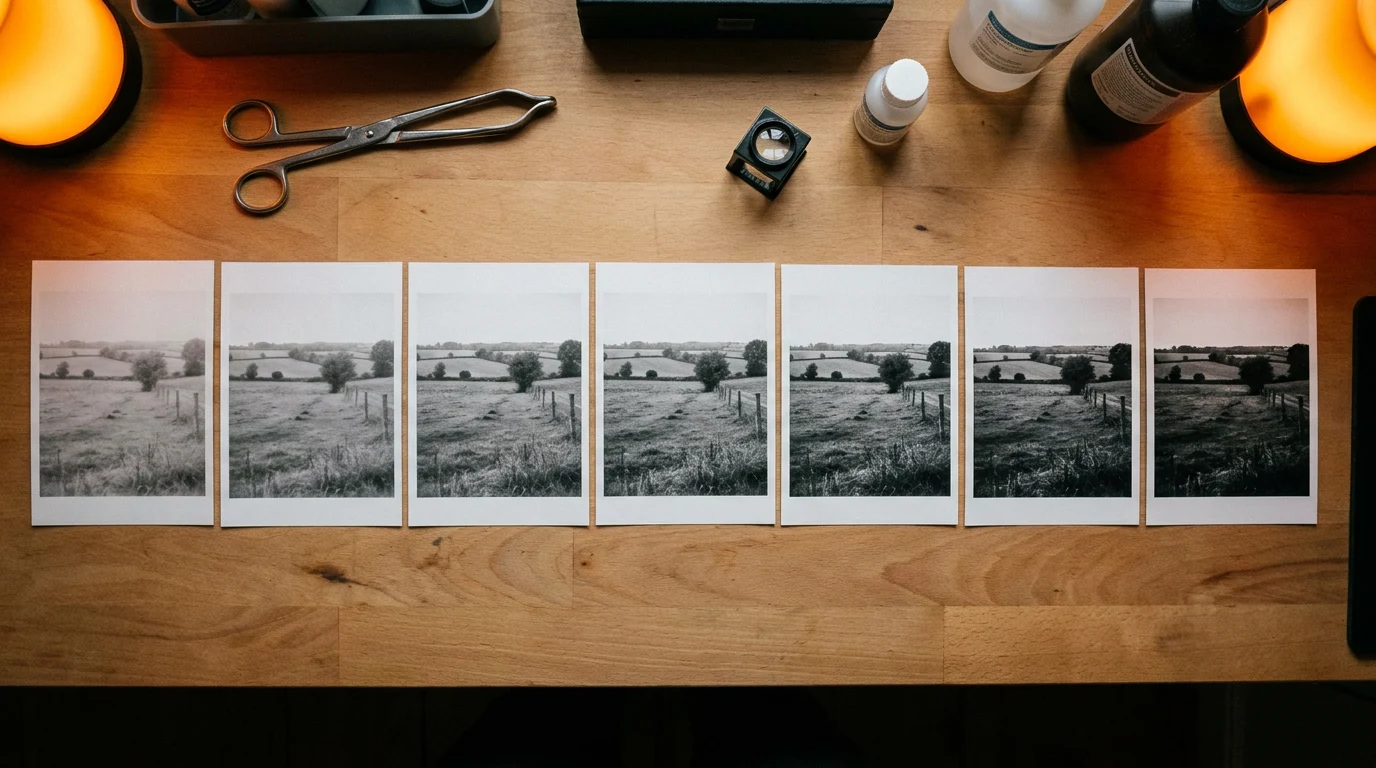
Ein Referenzfoto für den gewünschten Bildstil. Jedes beliebige Motiv mit der Lichtstimmung und Atmosphäre, die Sie erzielen möchten. Das kann ein Fundstück von Instagram oder ein alter Fotoabzug sein. Dieses Bild dient ausschließlich als Vorlage für Licht und Stimmung; das darin abgebildete Gesicht wird nicht übernommen.
Schritt 2. Dateien hochladen
Starten Sie einen neuen Dialog in ChatGPT oder Gemini, klicken Sie auf das Büroklammer- oder Plus-Symbol am Eingabefeld und laden Sie die Dateien in genau dieser Reihenfolge hoch: zuerst die Gesichtsaufnahmen, als letztes Bild die Stilreferenz. Die Reihenfolge ist entscheidend, da der Prompt präzise auf die „ersten“ Bilder und das „letzte“ Bild verweist. In ChatGPT können Sie das Bildseitenverhältnis auch direkt über den Format-Umschalter wählen, statt es in den Text zu schreiben. Wie die neuen Funktionen im Detail aufgebaut sind, erläutere ich im Artikel zu ChatGPT Images 2.5; für die feste Vorgabe von Bildkompositionen empfiehlt sich zudem Sketch.
Schritt 3. Universeller Prompt
Kopieren Sie den Text vollständig. Er ist bewusst auf Englisch verfasst, da Bildmodelle fototechnische Fachbegriffe in dieser Sprache am präzisesten interpretieren. Passen Sie lediglich die beiden in eckigen Klammern markierten Bereiche an, die unter dem Codeblock erläutert werden.
Lesen Sie auch: Warum englische Prompts bei KI-Bildern oft bessere Resultate liefern
Create ONE original photorealistic portrait of the person from my reference
photos. Exact vertical 4:5 standalone photo at highest available resolution.

INPUT ROLES: the first TWO photos are IDENTITY references only: preserve
this person's current adult facial likeness, body build and distinctive
features. The LAST photo is a STYLE reference only: borrow the lighting,
the mood and the print feeling, never copy that person's face or exact
composition.

SCENE: [SCENE DESCRIPTION: setting, clothing, visible light sources in frame,
how light hits the face, captured moment, expression, posture].
All clothing opaque.

Intended visual medium: [CAMERA / FOCAL LENGTH / FILM STOCK].

Keep the true current identity. New composition, lifelike caught
expression, ordinary skin texture and pores, small asymmetries, slightly
imperfect exposure and framing. Correct hands and contact shadows.

No HDR, no excessive clarity, no porcelain faces, no generic model
features. No text, captions, dates, numbers, logos, watermarks, borders,
collage or split-screen. No readable writing on any prop. Never invent
tattoos; where covered, leave covered. One single photograph.
Hier passen Sie zwei Details an: Den Abschnitt SCENE sowie die Zeile Intended visual medium. Alle übrigen Zeilen fungieren als wichtige Schutzfilter und sollten unverändert bleiben.
Fünf Bildstile und die passenden Prompt-Bausteine
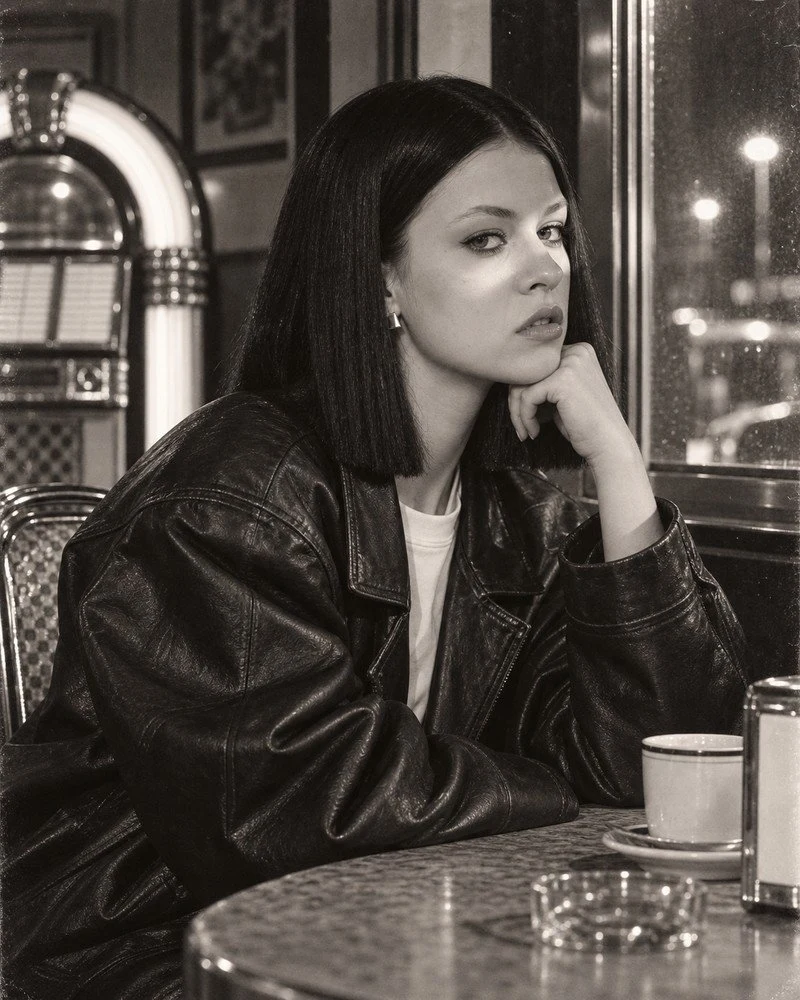
Studio-Porträt. Szene: Eine große Softbox von der Seite, Aufheller auf der Gegenseite, neutraler Hintergrund, direkter Blick in die Kamera. Kameramedium: Hasselblad 500 C/M / 150mm / Kodak Portra 400. Entscheidend ist hier die Aufforderung zu natürlicher Hautstruktur, da das Ergebnis sonst wie eine glattgebügelte Werbeanzeige wirkt. Eine Variante für den Berufsalltag beschreibe ich im Ratgeber zum Business-Foto mit KI.
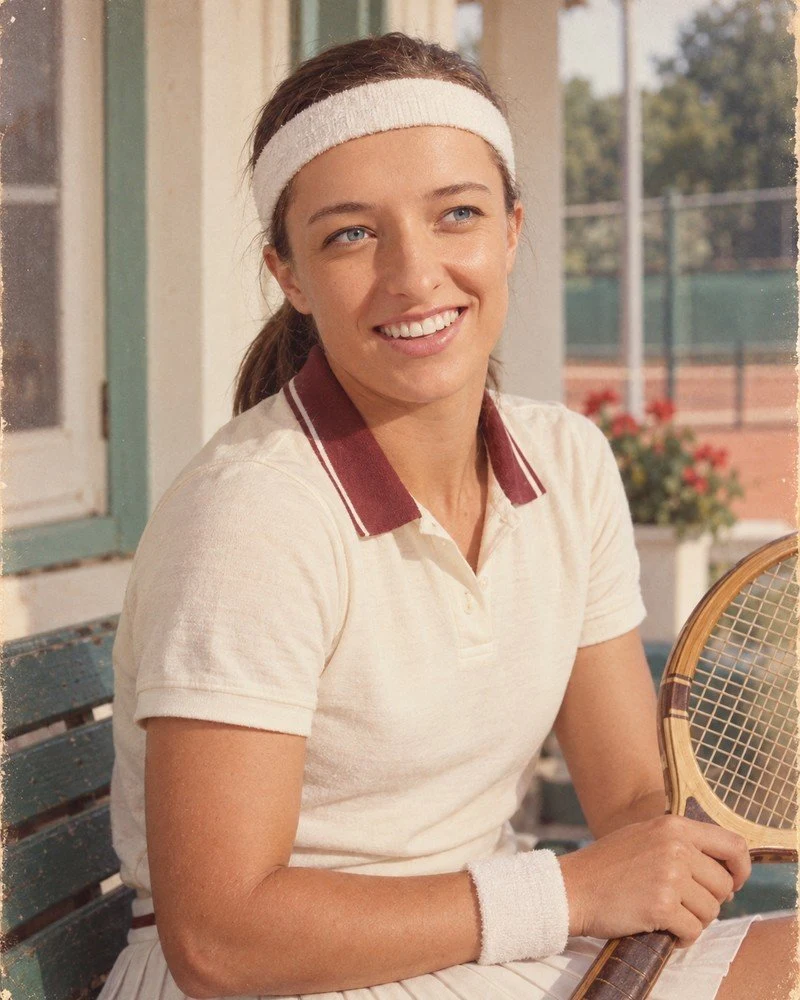
Polaroid-Ästhetik. Szene: Starker Frontblitz, leicht ausfressende Spitzlichter, spontaner Bildausschnitt. Kameramedium: Polaroid SX-70 / instant film. Wählen Sie ein quadratisches Seitenverhältnis; den typischen weißen Rand fügen Sie am besten nachträglich in einer Bildbearbeitungs-App hinzu, da generierte Rahmen häufig asymmetrisch ausfallen. Dies ist der unkomplizierteste und am wenigsten fehleranfällige Bildstil.
Analoger 90er-Jahre-Look. Szene: Wohnzimmer oder Hinterhof, Kompaktkamera-Blitz, Datumseinblendung in der Bildecke. Kameramedium: Canon Sure Shot / 35mm / Fujicolor Superia 800. Dies ist der einzige Fall, in dem Sie das Textverbot aufheben, da der Datumsstempel hier stilprägend ist. Die vollständige Anleitung mit zehn Vorlagen finden Sie im Beitrag über Fotos im 90er-Jahre-Stil.
Historischer Familienabzug. Die Szene bleibt schlicht, der Fokus liegt auf der Beschreibung des Trägermaterials: Vergilbungen, leicht angestoßene Ecken, weicher Fokus, verblasste Farbtöne. Die visuelle Wirkung entsteht über das simulierte Papier, nicht über aufwendige Kulissen. Möchten Sie stattdessen echte historische Originale aufbereiten, hilft der Leitfaden zum Restaurieren alter Familienfotos mit KI.
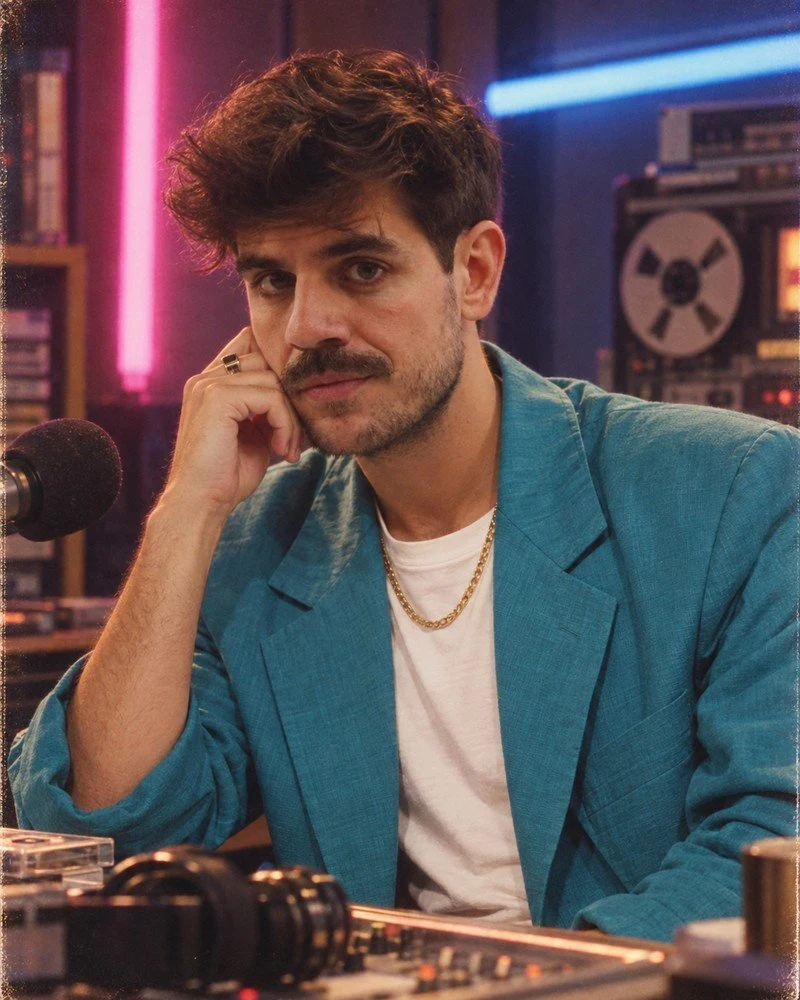
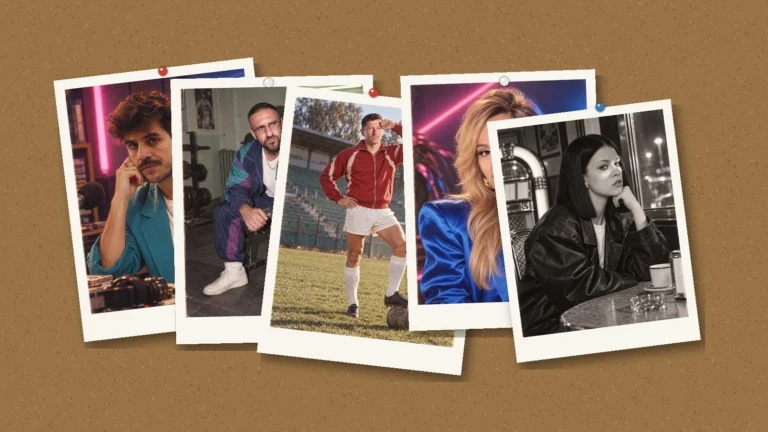
80er-Jahre-Retro. Ein besonders gefragter Stil, bei dem Bildgeneratoren jedoch gerne in übertriebene Cyberpunk-Klischees abdriften. Die exakte Konfiguration inklusive Beispielen habe ich separat aufbereitet: Fotos im 80er-Jahre-Stil.
Gezielt ein einzelnes Bildelement anpassen
Nicht immer wird ein komplett neues Porträt benötigt. Häufig genügt es, den Hintergrund auszutauschen, ein Hemd umzufärben oder eine störende Person im Hintergrund zu entfernen. Hierfür bieten beide Systeme spezialisierte Werkzeuge:
- ChatGPT: Öffnen Sie das Bild, wählen Sie das Auswahlwerkzeug (Select), markieren Sie die gewünschte Bildpartie und beschreiben Sie die Änderung. OpenAI weist darauf hin, dass die Maskierung approximativ arbeitet und Anpassungen geringfügig über den markierten Rand hinausreichen können. In der Smartphone-App stehen in der Vollansicht zudem Optionen zum Skalieren und Löschen bereit.
- Gemini: Laden Sie das Foto hoch und beschreiben Sie den Eingriff in einem präzisen Satz unter Nennung des Objekts und seiner Position im Bild (deutsche Übersetzung des im polnischen Test verwendeten Befehls: „Ersetze die blaue Tasse auf dem Tisch links durch eine weiße, belasse den Rest unverändert“).
In beiden Fällen empfiehlt sich das bewährte Prinzip: Ein Prompt, eine gezielte Änderung und die ausdrückliche Anweisung, das restliche Bild unverändert zu lassen. Drei praktische Testfälle dazu beschreibe ich im Artikel Nur ein Element im Bild ändern.
Fünf typische Fehler bei der Bildgenerierung
1. Unnatürlich glatte Porzellanhaut. Ohne die explizite Forderung nach Poren und realistischer Hauttextur generieren Modelle typische Werbegesichter. Dies ist der Hauptgrund, warum viele Resultate auf den ersten Blick künstlich wirken.
2. Übermäßig saubere Bildästhetik. Durchgehende Schärfe von Rand zu Rand und perfekte Ausleuchtung kennzeichnen moderne Kamerasensoren. Fordern Sie stattdessen minimale Belichtungsfehler und leicht unperfekte Bildausschnitte ein.
3. Pseudo-Schriftzüge auf Gegenständen. Bildmodelle platzieren gerne unleserliche Zeichen auf Schildern, Büchern und Verpackungen. Die Anweisung im Prompt, keine lesbare Schrift auf Objekten zu erzeugen, verhindert dies zuverlässig.
4. Ungewollte Transparenzen und erfundene Tattoos. Zwei Details, die häufig übersehen werden. Das Schlüsselwort opaque für blickdichte Kleidung sowie das Verbot hinzuerfundener Tattoos sind im Muster-Prompt enthalten und sollten beibehalten werden.
5. Fehlende Rollenzuweisung der Dateien. Wenn Sie Bilder hochladen, ohne festzulegen, welche Datei die Identität und welche den Stil vorgibt, vermischt das Modell die Gesichter. Das ist die häufigste Ursache für verfremdete Gesichtszüge.
Fotos mit KI kostenlos bearbeiten: Was ohne Bezahlung möglich ist
Die gesamte Vorgehensweise lässt sich ohne kostenpflichtiges Abonnement umsetzen. Unterschiede bestehen vor allem bei der Verarbeitungsgeschwindigkeit und den verfügbaren Kontingenten.
- ChatGPT Free erstellt und modifiziert Bilder innerhalb eines begrenzten Rahmens. Bei Erreichen des Limits wird die genaue Uhrzeit für die nächste Freischaltung angezeigt. Für die Bildbearbeitung ist ein Benutzerkonto erforderlich. Hinweis: Wer im kostenlosen Tarif die werbefreie Variante wählt, verliert den Zugriff auf die Bildgenerierung.
- Gemini ohne Bezahlplan bearbeitet Fotos mit dem Modell Nano Banana 2. Das Nutzungskontingent regeneriert sich alle 5 Stunden bis zu einer wöchentlichen Obergrenze. Das leistungsstärkere Modell Nano Banana Pro für komplexere Regenerierungen steht ab dem Tarif Google AI Plus zur Verfügung.
- Die Limits werden getrennt berechnet. Bei umfangreicheren Bildserien empfiehlt es sich daher, abwechselnd mit ChatGPT und Gemini zu arbeiten.
Drei Aufgabenbereiche funktionieren im kostenlosen Tarif auf dem gleichen Niveau wie in den Bezahlversionen: Die Wahrung der Gesichtszüge bei geändertem Hintergrund und neuer Kleidung, der Epochenwechsel sowie gezielte Korrekturen einzelner Bildelemente. An Grenzen stößt der Gratiszugang bei Gruppenfotos mit mehr als zwei unveränderten Personen, bei hochauflösenden Druckformaten über 20 mal 30 Zentimetern sowie bei Serien von mehr als einem Dutzend Motiven am Tag. Für diesen Bedarf vergleiche ich die Tarife in den Beiträgen zu den ChatGPT-Preisen und den Gemini-Tarifen. Zur rein mobilen Bearbeitung finden Sie weitere Hinweise im Leitfaden Fotos am Smartphone kostenlos mit KI bearbeiten.
Hinweise vor der Veröffentlichung
Das Seitenverhältnis 4:5 ist im Prompt bereits verankert, da es das maximale Hochformat für den Instagram-Feed darstellt. Schriftzüge sollten Sie nicht von der KI generieren lassen, sondern nachträglich einfügen, um typografische Fehler zu vermeiden.
Ist auf der erzeugten Aufnahme eine reale Person abgebildet, empfiehlt sich ein deutlicher Hinweis darauf, dass das Bild KI-generiert wurde. Angesichts der aktuellen Detailtreue lässt sich der künstliche Ursprung mit bloßem Auge kaum mehr erkennen. Das Bearbeiten fremder Aufnahmen ohne Einwilligung der abgebildeten Person birgt rechtliche Risiken hinsichtlich des Rechts am eigenen Bild. Die rechtlichen Rahmenbedingungen habe ich im Beitrag über KI-Bilder und das Urheberrecht zusammengefasst. Einen Überblick zu eigenständigen Anwendungen finden Sie in der Übersicht der KI-Bildgeneratoren; für automatisierte Massenverarbeitungen ist der API-Zugriff über Programmierschnittstellen der effizientere Weg, wie im Vergleich Flare versus Sunburst detailliert dargestellt wird.
Passende Anleitungen: Hintergrund mit KI entfernen, Business-Porträts mit KI erstellen und Haarfarbe mit KI ändern.
Häufig gestellte Fragen
Wie kann man Fotos mit KI kostenlos bearbeiten?
Melden Sie sich bei ChatGPT oder Gemini an, laden Sie 2 bis 3 scharfe Porträtaufnahmen sowie ein einzelnes Stil-Referenzbild hoch und nutzen Sie einen Prompt, der die Rollen der Dateien klar trennt: Die ersten Bilder bestimmen die Identität, das letzte Bild liefert ausschließlich Licht und Stimmung. Beide Plattformen bieten diesen Funktionsumfang in ihren kostenlosen Basisversionen mit entsprechenden Kontingenten an.
Welche KI-App eignet sich am besten für die Fotobearbeitung?
Für Porträts und gezielten Stiltransfer nutze ich ChatGPT mit Images 2.5, für partielle Bildänderungen und Variantenreihen Gemini mit Nano Banana 2. Da beide Tools in der Basisfunktion kostenlos verfügbar sind, lohnt sich der direkte Vergleich desselben Ausgangsbildes in beiden Systemen.
Warum verändert die KI mein Gesicht?
In den meisten Fällen liegt das daran, dass im Prompt nicht explizit zwischen Identitäts- und Stilvorlage unterschieden wurde. Das Modell versucht dann, beide Vorlagen zu einem neuen Gesicht zu verschmelzen. Abhilfe schaffen 2 bis 3 scharfe Gesichtsaufnahmen zu Beginn und die klare Anweisung, das letzte Bild ausschließlich als Beleuchtungs- und Farbreferenz zu behandeln.
Funktioniert die Bearbeitung auch direkt am Smartphone?
Ja. Sowohl die ChatGPT- als auch die Gemini-App erlauben das direkte Hochladen von Fotos aus der Galerie. In der mobilen ChatGPT-Version stehen zusätzlich Werkzeuge zur Bereichsmarkierung sowie die Skizzenfunktion (Sketch) zur Verfügung.
Wie viele Fotos kann man pro Tag kostenlos bearbeiten?
Weder OpenAI noch Google veröffentlichen dafür eine starre Obergrenze. In ChatGPT wird das Bildkontingent unabhängig von normalen Textanfragen gezählt; bei Gemini erneuert sich das Kontingent in 5-Stunden-Intervallen bis zu einer wöchentlichen Gesamtzahl. Für einige Überarbeitungen pro Tag reicht das kostenlose Kontingent in der Regel völlig aus.
Darf man Fotos anderer Personen mit KI bearbeiten?
Technisch ist dies problemlos möglich, die Veröffentlichung bearbeiteter Bildnisse ohne ausdrückliche Einwilligung der betreffenden Person kann jedoch Persönlichkeitsrechte verletzen. Holen Sie vorab eine Zustimmung ein und kennzeichnen Sie synthetisch erstellte Porträts transparent als KI-generiert.
Quellen
OpenAI: Images in ChatGPT · OpenAI: ChatGPT Images 2.5 Versionshinweise (8.09.2026) · OpenAI: Tarifübersicht ChatGPT · OpenAI: Werbefreie Option im Free-Tarif · Google: Limits in den Gemini-Apps · Google: Gemini API-Preise (Nano Banana 2 und Pro). Überprüft am 30. September 2026.
More on this from WISSNOX

 anleitungen·80er-Jahre-Fotos mit AI: Kompletter Prompt und 10 BeispieleWarum 80er-Jahre-Porträts oft wie Cyberpunk wirken und wie Sie Prompts richtig aufbauen: Komplette Vorlage, Kamera-Film-Kombinationen und Gruppenfotos.