Pinokio: Ein-Klick-Installer für lokale KI im Test
Pinokio verspricht die Installation komplexer KI-Anwendungen aus GitHub mit einem Klick. Ich habe die Software auf Windows 11 mit einer RTX 4090 getestet und die realen Zeiten, Speicherbedarfe sowie Stolperfallen gemessen.
👁 118 Aufrufe
Pinokio ist ein kostenloser Browser für Installationsskripte unter der MIT-Lizenz, der lokale KI-Anwendungen aus GitHub mit einem Klick auf Ihrem Rechner einrichtet und isoliert ausführt. Wer sich einen Überblick über Modelle für Text, Bild und Video verschaffen möchte, findet fundamentale Grundlagen in meiner Übersicht über lokale KI-Modelle. Am 17. Oktober 2026 habe ich Pinokio AI unter Windows 11 installiert und das Bildbeschreibungs-Modell Florence-2 eingerichtet: Es funktioniert, verlangte in meinem Test jedoch einen manuellen Eingriff, gut 30 Minuten Downloadzeit und 13,1 GB Speicherplatz.
Stand: 17. Oktober 2026
- Getestete Version: Pinokio 8.2.0 vom 2. September 2026 unter MIT-Lizenz für Windows, macOS und Linux.
- Windows-Installer: 131 MB, digitale Signatur der SignPath Foundation, SHA-256 verifiziert.
- Sicherheitsrisiko: Skripte können beliebige Befehle ausführen; verifiziert wird nur der Ersteller, nicht jede Codezeile.
- Einige Windows-Anwendungen fordern Administratorrechte für Visual Studio Build Tools 2019 an (in diesem Test abgelehnt).
- Florence-2 scheiterte nach Erstinstallation an einer zu neuen FastAPI-Version; Behebung über einen einzelnen uv-Befehl.
Was ist Pinokio AI?
Pinokio (abrufbar unter pinokio.co; die alte Adresse pinokio.computer leitet weiter) fungiert als spezialisierter Launcher für Installationsskripte. Sie wählen im integrierten Katalog „Explore“ ein Werkzeug aus, klicken auf Install, und das Programm führt die nötigen Schritte im Hintergrund aus. Pinokio klont das Repository von GitHub oder Hugging Face, richtet eine eigene Python-Umgebung im Anwendungsordner ein, kompiliert oder lädt PyTorch passend zur Grafikkarte herunter und stellt einen Startknopf bereit. Die Benutzeroberfläche öffnet sich direkt im Pinokio-Fenster als lokale Webseite.
Pinokio bringt selbst kein eigenes KI-Modell mit. Es automatisiert exakt jene Terminal-Befehle, die Entwickler üblicherweise in der README-Datei beschreiben. Sämtliche Daten landen in einem zentralen Basisordner (auf meinem Testsystem unter D:\pinokio):
bin- gemeinsame Basiswerkzeuge: Miniforge (conda), Git, Node.js, uv und FFmpeg,api- die installierten Anwendungen, jeweils mit eigenerenv-Umgebung und separaten Modellgewichten,cache- zwischengespeicherte Python-Pakete.
Der interne Server läuft auf Port 42000. Startet man Pinokio im Hintergrundmodus, lässt sich die Oberfläche regulär in jedem Browser über http://localhost:42000 bedienen.
Ist Pinokio sicher?
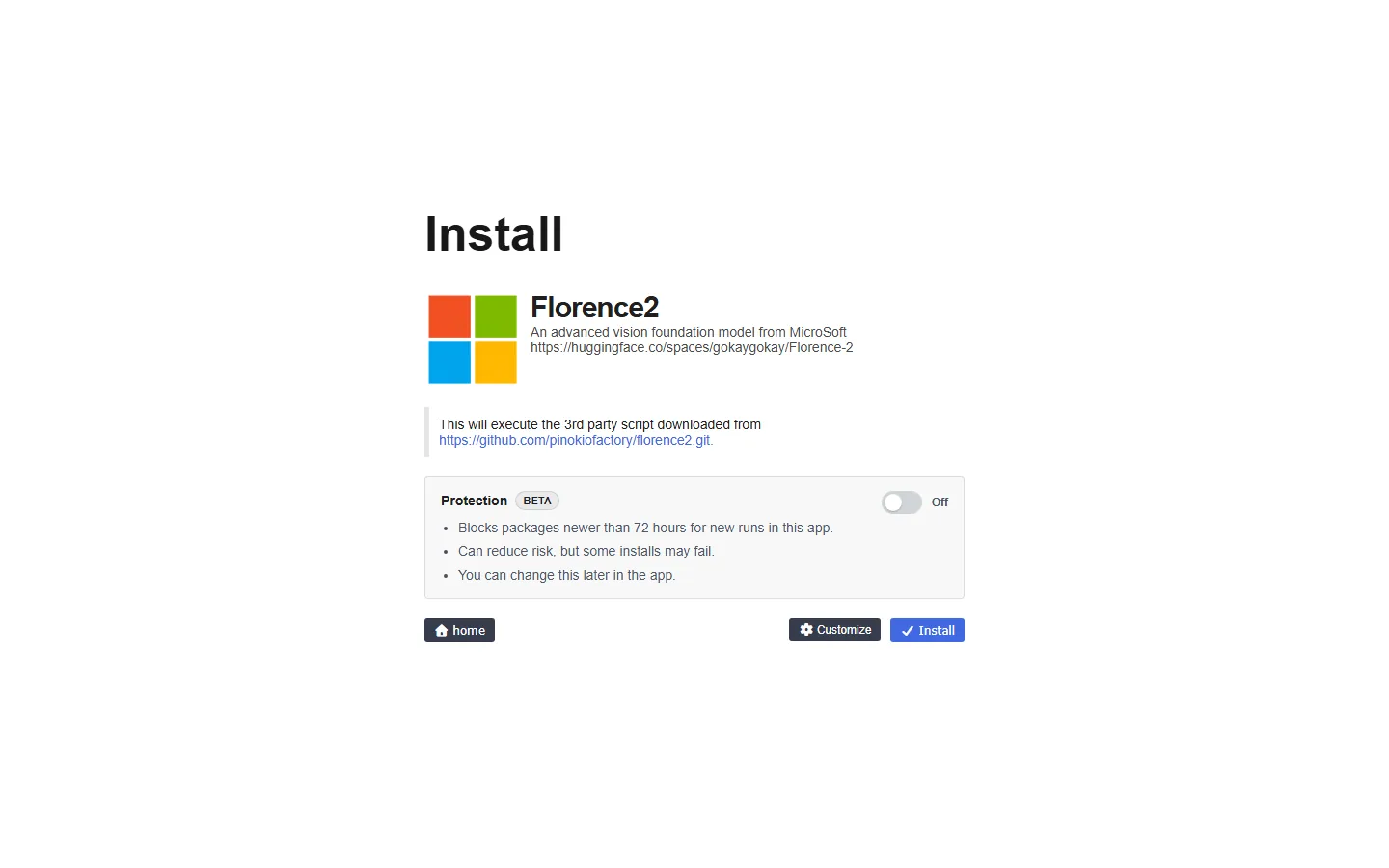
Pinokio ist exakt so sicher wie das Skript, das Sie ausführen. Die Entwickler weisen in der Dokumentation auf GitHub unmissverständlich darauf hin: Pinokio-Skripte können beliebige Betriebssystembefehle absetzen, Dateien herunterladen und ausführen. Vor jeder Installation blendet das Programm eine Warnung ein, die das Ziel-Repository transparent anzeigt.
Folgende Details habe ich am 17. Oktober 2026 auf meinem Rechner geprüft:
- Installer-Integrität: Die Datei Pinokio.exe aus den offiziellen GitHub-Releases besitzt eine gültige Signatur, und der SHA-256-Hash stimmte exakt überein.
- Bedeutung von „Verified“: Kennzeichnungen wie „Verified GitHub organization“ (etwa bei pinokiofactory) oder „Verified GitHub account“ bestätigen lediglich die Identität des Kontos, stellen jedoch kein Sicherheitsaudit jeder Codezeile dar.
- Dynamischer Codeabruf: Skripte laden Komponenten live nach. Das Florence-2-Skript klont beispielsweise den aktuellen Stand eines Repositories und installiert transformers über einen GitHub-Fork.
- Schutzfunktion „Protection“: Diese Option blockiert Pakete aus den Paketmanagern npm, uv und bun, wenn sie jünger als 72 Stunden sind. Reine pip- oder conda-Pakete werden hiervon nicht abgedeckt.
- Keine echte Sandbox: Zwar isoliert Pinokio die Bibliotheken im jeweiligen Anwendungsordner, der Prozess läuft jedoch mit Ihren vollen Benutzerrechten und hat Zugriff auf das gesamte Dateisystem.
- Netzwerk-Freigaben: Der Server lauschte im Test auf allen Schnittstellen (0.0.0.0:42000). Die Windows-Firewall legte automatisch Freigaben für private und öffentliche Netzwerke an. Ich empfehle, öffentliche Freigaben umgehend zu deaktivieren.
- Admin-Rechte bei Einzelschritten: Das optionale Paket „AI“ verlangt unter Windows Administratorrechte, um lange Dateipfade in der Registry freizuschalten und die Visual Studio Build Tools 2019 einzurichten. Das Setup wird vom Repository des Pinokio-Entwicklers geladen; die Signatur stammt regulär von der Microsoft Corporation.
Pinokio installieren unter Windows: Schritt für Schritt
- Herunterladen: Laden Sie
Pinokio.exeaus den GitHub-Releases oder von desktop.pinokio.co herunter. Die Prüfsumme lässt sich via PowerShell prüfen:Get-FileHash .\Pinokio.exe. - Installation: Das Setup läuft ohne Rückfragen ab und benötigt zunächst keine Administratorrechte. Ich habe eine Silent-Installation in einen eigenen Pfad durchgeführt:
Pinokio.exe /S /D=D:\AI\pinokio-app(Dauer: 14 Sekunden, 0,5 GB Plattenplatz). - Basisordner wählen: Standardmäßig schlägt Pinokio
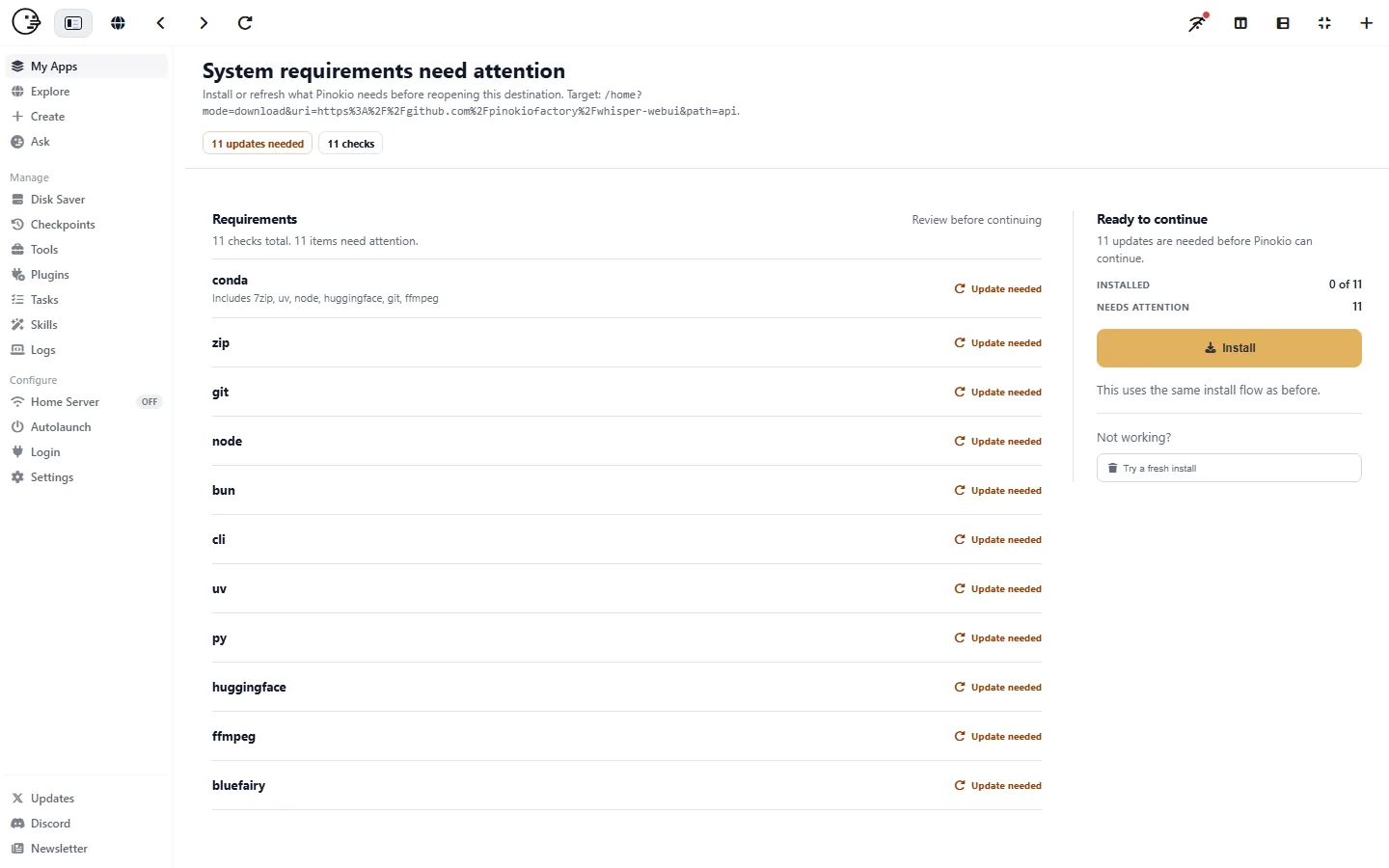
C:\pinokiovor. Wählen Sie ein NTFS-Laufwerk mit ausreichend Speicherplatz (Pinokio warnt vor exFAT) ohne Leerzeichen oder Sonderzeichen im Pfad. Speichern Sie und starten Sie die App neu. - Basis-Tools einrichten: Vor der ersten KI-Anwendung verlangt Pinokio die Installation von 11 Systemwerkzeugen (unter anderem conda, git, node, uv und ffmpeg) über einen Sammel-Button.
- App auswählen: Suchen Sie im Reiter „Explore“ nach der gewünschten App, klicken Sie auf Install, vergeben Sie den Ordnernamen via Download und bestätigen Sie den zweiten Install-Button unterhalb des Sicherheitshinweises.
- Starten: Ein Klick auf Start initialisiert die App. Beim allerersten Start werden in der Regel die eigentlichen Modellgewichte heruntergeladen.
Praxistest auf RTX 4090: Florence-2 via Pinokio
In meinem ersten Versuch wählte ich Whisper-WebUI zur Audio-Transkription. Hier stoppte die Einrichtung, da das Skript das Systempaket „AI“ voraussetzt. Dieses verlangt unter Windows Administratorrechte zur Deinstallation, Neuinstallation und Reparatur der Visual Studio Build Tools 2019 im Program-Files-Verzeichnis. Auf einem Produktivsystem habe ich diesen Schritt bewusst abgelehnt.
Als Alternative wählte ich Florence-2 aus der verifizierten Organisation pinokiofactory - ein Bildbeschreibungsmodell von Microsoft unter MIT-Lizenz, das ohne das Build-Tools-Paket auskommt. Mein Testsystem: RTX 4090 (24 GB VRAM), Intel Core i9-14900KF, 64 GB RAM, Windows 11, Zielordner auf einem schnellen USB-Laufwerk. Messungen vom 17. Oktober 2026:
| Phase | Dauer | Speicherplatz |
|---|---|---|
| Programm-Installation | 14 s | 0,5 GB |
| 11 Basis-Werkzeuge | 10 min 41 s | 2,2 GB |
| Florence-2 Skript-Setup | 16 min 34 s | 6,8 GB |
| Erststart + Modell-Download | 4 min 32 s (dann Fehler) | 4,0 GB |
| Start nach manuellem Fix | 61,6 s | - |
| Gesamtgröße Pinokio-Ordner | - | 13,1 GB |
Der Großteil der 16 Minuten entfiel auf den Download von PyTorch 2.7.0 mit CUDA 12.8 (einzelne Datei mit 3,11 GiB). Je nach Internetverbindung variiert dieser Wert erheblich.
Nach dem Setup startete Pinokio die App automatisch. Der Erststart lud vier Modellvarianten von Florence-2 herunter (large, large-ft, base, base-ft) und brach dann mit einer Fehlermeldung ab: TypeError: unhashable type: 'dict'. Die Ursache: Das Skript fixiert die veraltete Benutzeroberfläche Gradio 4.44.1, sperrt jedoch nicht die Version von FastAPI. Pinokio installierte automatisch das brandneue FastAPI 0.143.3 mit Starlette 1.7.0, welches zu diesem alten Gradio inkompatibel ist.
Das Problem ließ sich mit einer manuellen Paket-Korrektur über das mitgelieferte uv beheben (setzt Starlette auf 0.41.3 zurück):
cd /d D:\pinokio\api\florence2.git\app
D:\pinokio\bin\miniforge\Library\bin\uv.exe pip install --python env\Scripts\python.exe fastapi==0.115.6
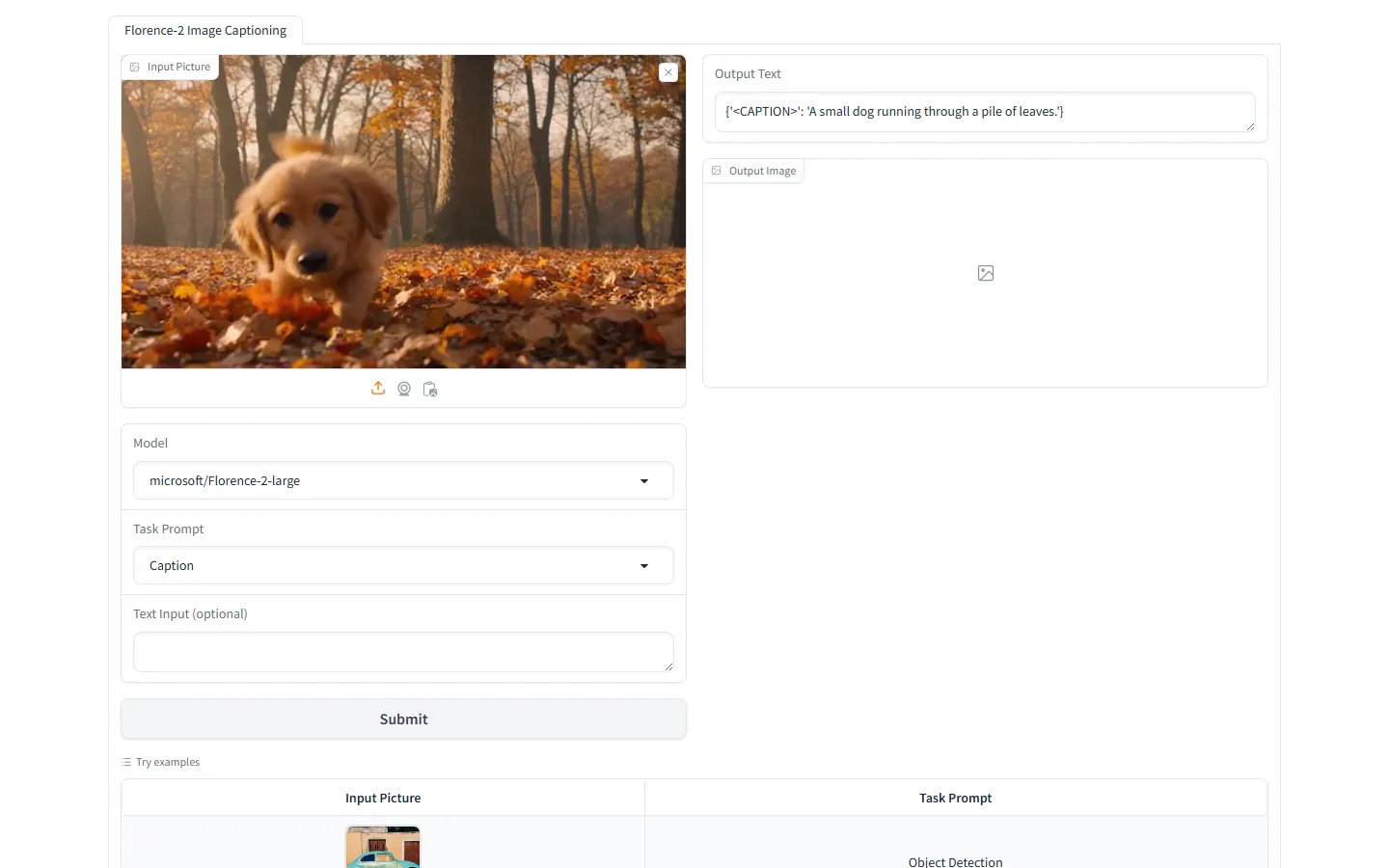
Danach startete die Weboberfläche in 61,6 Sekunden und verarbeitete ein Testbild fehlerfrei („A small dog running through a pile of leaves“). Dieses Praxisbeispiel zeigt deutlich: Selbst ein verifiziertes Skript garantiert nicht, dass abhängige Paketversionen Monate später noch fehlerfrei harmonieren.
| Florence-2 Messwert | Ergebnis |
|---|---|
| VRAM-Belegung nach Start (4 Modelle) | 7,9 GB |
| VRAM nach ersten Bildbeschreibungen | 14,2 GB |
| Kurze Beschreibung (GPU frei) | 2,07 s |
| Ausführliche Beschreibung (GPU unter Last) | 11,6 s |
| Parallelbetrieb mit ComfyUI Video | Abbruch (kein Ergebnis nach 240 s) |
Die Messung des Grafikspeichers erfolgte über den Windows-Ressourcenmonitor für den jeweiligen Prozess. Während des Tests lief auf der RTX 4090 parallel ein Videorendering über Kandinsky 6 in ComfyUI. Da das Skript alle vier Modellfassungen unquantisiert in den Speicher lädt, sprengte die Kombination die verfügbaren 24 GB VRAM der Karte vollständig und der Prozess fror ein. Schließen Sie andere KI-Programme konsequent und beenden Sie ungenutzte Instanzen in Pinokio stets über den „Stop“-Button.
Welche Anwendungen lohnen sich in Pinokio?
Im Katalog von Pinokio finden sich zahlreiche bekannte Werkzeuge. Beachten Sie stets den Unterschied zwischen der Lizenz der Softwareoberfläche und der Lizenz der eigentlichen Modellgewichte. Stand der Überprüfung am 17. Oktober 2026:
- ComfyUI: Node-basierte Oberfläche für Bilder und Video. Software unter GPL-3.0, kommerzielle Nutzung erlaubt. Für reine Bildgenerierung bietet ComfyUI maximale Kontrolle; Details zu Audioerweiterungen finden Sie in meinem Test zu Stable Audio 3.
- Forge: Optimierte Weboberfläche für Stable Diffusion, lizenziert unter AGPL-3.0 (kommerzielle Nutzung gestattet).
- Wan2GP: Wan-Videogenerierung für kleinere Grafikkarten unter der WanGP Community License 2.0. Generierte Clips dürfen kommerziell genutzt werden, die Software selbst darf nicht verkauft werden. Passende Experimente habe ich im Artikel zu KI-Influencer-Videos mit Wan 2.2 dokumentiert.
- InvokeAI: Umfassendes Kreativstudio für Bildgenerierung unter Apache-2.0, kommerziell einsetzbar.
- Whisper-WebUI: Audio-Transkription unter Apache-2.0 mit MIT-lizenzierten Whisper-Modellen. Setzt unter Windows zwingend das Paket mit den Visual Studio Build Tools voraus.
- Applio: Stimmenkonvertierung unter MIT-Lizenz. Modellgewichte unterliegen separaten Bedingungen.
- Kokoro-TTS: Sehr schneller Sprachgenerator unter Apache-2.0. Unterstützt ab Werk kein Deutsch; passende Modelle finden Sie in meinem KI-Stimmen-Vergleich.
- F5-TTS: Voice-Cloning. Softwarecode unter MIT, Modellgewichte unter CC-BY-NC (ausschließlich nicht-kommerzielle Nutzung).
- ai-toolkit: LoRA-Training für Bildmodelle unter MIT-Lizenz.
- Open WebUI: Oberfläche für lokale Chat-Modelle unter eigener Open WebUI Lizenz (Markenentfernung ab 50 Nutzern untersagt). Wie Sie die Plattform manuell einrichten, erkläre ich im Leitfaden zu Open WebUI.
- Florence-2: Bildanalyse und Captioning von Microsoft unter MIT-Lizenz.
Für reine Textmodelle (LLMs) benötigen Sie Pinokio in der Praxis nicht: Werkzeuge wie Ollama bieten deutlich schlankere Installer ohne Skript-Overhead. Einen direkten Geschwindigkeitsvergleich finden Sie im Beitrag Ollama vs. LM Studio.
Pinokio im Vergleich zur manuellen Installation
| Methode | Zielgruppe | Nachteile im Alltag |
|---|---|---|
| Pinokio | Schnelles Ausprobieren ohne Terminal | Hoher Speicherbedarf, fremde Skripte |
| Manuell via Git/README | Erfahrene Nutzer mit Python-Kenntnissen | CUDA- und PyTorch-Konflikte manuell lösen |
| ComfyUI Standalone | Bild-, Video- und Audio-Pipelines | Einarbeitung in Nodes, manuelle Modellverwaltung |
Typische Probleme und deren Behebung
- „Could not resolve host: github.com“ / Download-Abbrüche: Trat in meinem Test beim ersten Anlauf auf. Hierbei handelt es sich meist um temporäre Verbindungsprobleme. Ein erneuter Klick auf Install führte im zweiten Versuch direkt zum Erfolg.
- Fehlender Speicherplatz auf Laufwerk C: Ändern Sie den Basisordner vor der ersten Installation zwingend in den Programmeinstellungen („Settings“ -> „home“) auf eine separate SSD. Die integrierte Funktion „Disk Saver“ hilft, identische Dateien anwendungsübergreifend per Hardlink zusammenzuführen.
- Dateipfade mit Leerzeichen oder Sonderzeichen: Pinokio reagiert empfindlich auf Leerzeichen im Pfad oder exFAT-Dateisysteme. Ein einfacher Pfad wie
D:\pinokioauf einer NTFS-Partition verhindert Abbrüche. - Endlose Admin-Abfragen bei Build Tools: Wenn das Paket „AI“ in eine Installationsschleife gerät, empfiehlt der Entwickler, bestehende Build Tools 2019 über den Visual Studio Installer manuell zu entfernen und das Pinokio-Skript neu anzustoßen.
- Virenschutz schlägt an: Pinokio lädt ausführbare Hilfsprogramme wie Miniforge herunter. Prüfen Sie im Terminalprotokoll die Download-Quelle, bevor Sie Ausnahmen in Ihrer Schutzsoftware definieren.
- Startfehler nach Updates: Über das Kontextmenü der App stehen die Befehle „Update“ und „Reset“ bereit. Tritt im Konsolenprotokoll ein Bibliotheksfehler auf (wie der oben gezeigte
unhashable type: 'dict'), korrigieren Sie die fehlerhafte Paketversion gezielt im Unterordner via uv.
So deinstallieren Sie Pinokio restlos
- Stoppen Sie alle laufenden Skripte über den Button „Stop“ und beenden Sie die Pinokio-Anwendung vollständig.
- Deinstallieren Sie „Pinokio 8.2.0“ über die Windows-Einstellungen (Apps & Features) oder rufen Sie
Uninstall Pinokio.exeim Programmordner auf. - Löschen Sie manuell den gewählten Basisordner (z. B.
D:\pinokio). Der Uninstaller belässt diesen Ordner unangetastet auf der Festplatte, um Datenverlust zu vermeiden - dort liegen jedoch die speicherintensiven Modelle und Python-Umgebungen. - Entfernen Sie verbliebene Konfigurationsdaten in
%USERPROFILE%\.pinokiosowie%APPDATA%\Pinokiound löschen Sie die angelegten Pinokio-Regeln in der Windows-Firewall. - Falls Sie der Installation der Visual Studio Build Tools 2019 zugestimmt haben, deinstallieren Sie diese separat über den Visual Studio Installer.
Häufig gestellte Fragen
Was genau ist Pinokio?
Pinokio ist ein quelloffener Launcher, der Installationsanleitungen aus GitHub automatisiert ausführt. Er richtet Python, Git und abhängige Programmbibliotheken isoliert ein, bringt selbst aber keine eigenen KI-Modelle mit.
Ist die Nutzung von Pinokio sicher?
Das Kernprogramm ist Open Source und digital signiert, Skripte von Drittanbietern können jedoch beliebige Systembefehle ausführen. Nutzen Sie vorzugsweise verifizierte Quellen wie pinokiofactory und prüfen Sie Administrator-Anfragen sorgfältig.
Was tun, wenn eine App in Pinokio nicht startet?
Häufige Ursachen sind Versionskonflikte bei Python-Paketen, fehlender Festplattenspeicher oder Sonderzeichen im Installationspfad. Ein Blick in das Konsolenfenster der Anwendung verrät den genauen Fehler, der sich oft über den Befehl Reset oder ein manuelles Paket-Downgrade beheben lässt.
Funktioniert Pinokio auf Apple macOS?
Ja, Version 8.2.0 stellt native Installationsdateien für Apple Silicon und Intel-Prozessoren bereit. Ob eine konkrete KI-Anwendung auf dem Mac läuft, hängt vom jeweiligen Skript und der Unterstützung für Metal bzw. MPS ab.
Welche Systemanforderungen stellt Pinokio?
Der Launcher selbst benötigt lediglich rund 0,5 GB Speicherplatz und 2,2 GB für die Basis-Tools. Der tatsächliche Bedarf an Festplattenspeicher und Grafikspeicher (VRAM) wird primär durch die gewählten KI-Modelle bestimmt, wobei viele generative Anwendungen zwingend eine Nvidia-Grafikkarte voraussetzen.
Quellen
- Pinokio Repository auf GitHub: README, Sicherheitsmodell und MIT-Lizenz
- Pinokio Release v8.2.0 mit SHA-256-Prüfsummen
- pinokiod Server-Repository auf GitHub: Skriptverwaltung und Paketlogik
- Offizieller App-Katalog auf pinokio.co
- Florence-2 Skript im pinokiofactory Repository
- Modellkarte zu Florence-2-large auf Hugging Face (MIT-Lizenz)
- Wan2GP Repository auf GitHub: WanGP Community License 2.0
- F5-TTS Repository auf GitHub: Lizenzbestimmungen für Code und Gewichte
- Open WebUI Repository auf GitHub: Lizenzhinweise
- Kokoro-82M Modellkarte auf Hugging Face: Lizenz und Sprachumfang
- Eigene Messungen auf Windows 11 mit Nvidia RTX 4090, 17. Oktober 2026.
Überprüft am 17. Oktober 2026.


More on this from WISSNOX


 ki-werkzeuge·Higgsfield Popcorn: KI-Storyboards mit konsistenten SzenenHiggsfield Popcorn generiert bis zu 8 konsistente Szenen mit einheitlichen Figuren, Licht und Stilen für 1,5 Credits pro Bild.